
Bluetooth 接続障害のトラブルシューティング
概要
QwenNote A1 は Bluetooth を介してスマートフォンの QwenNote アプリに接続し、文字起こしファイルや音声データを同期します。Bluetooth が切断されたりペアリングに失敗したりすると、アプリでの文字起こしや同期などの機能が正常に動作しません。
症状
- 接続またはペアリングの失敗:アプリが A1 デバイスを検出できない、または以前にペアリング済みなのに「未接続」と表示される。
- 録音終了後、コンテンツが長時間同期されない。
- スマートフォンを切り替えた後、デバイスを再リンクできない。
手順
デバイスがアプリに接続できない場合は、以下の手順でトラブルシューティングを行います。
1
トラブルシューティング。
右上のデバイスアイコンをタップしてデバイス設定ページに移動し、次をタップします。 トラブルシューティング。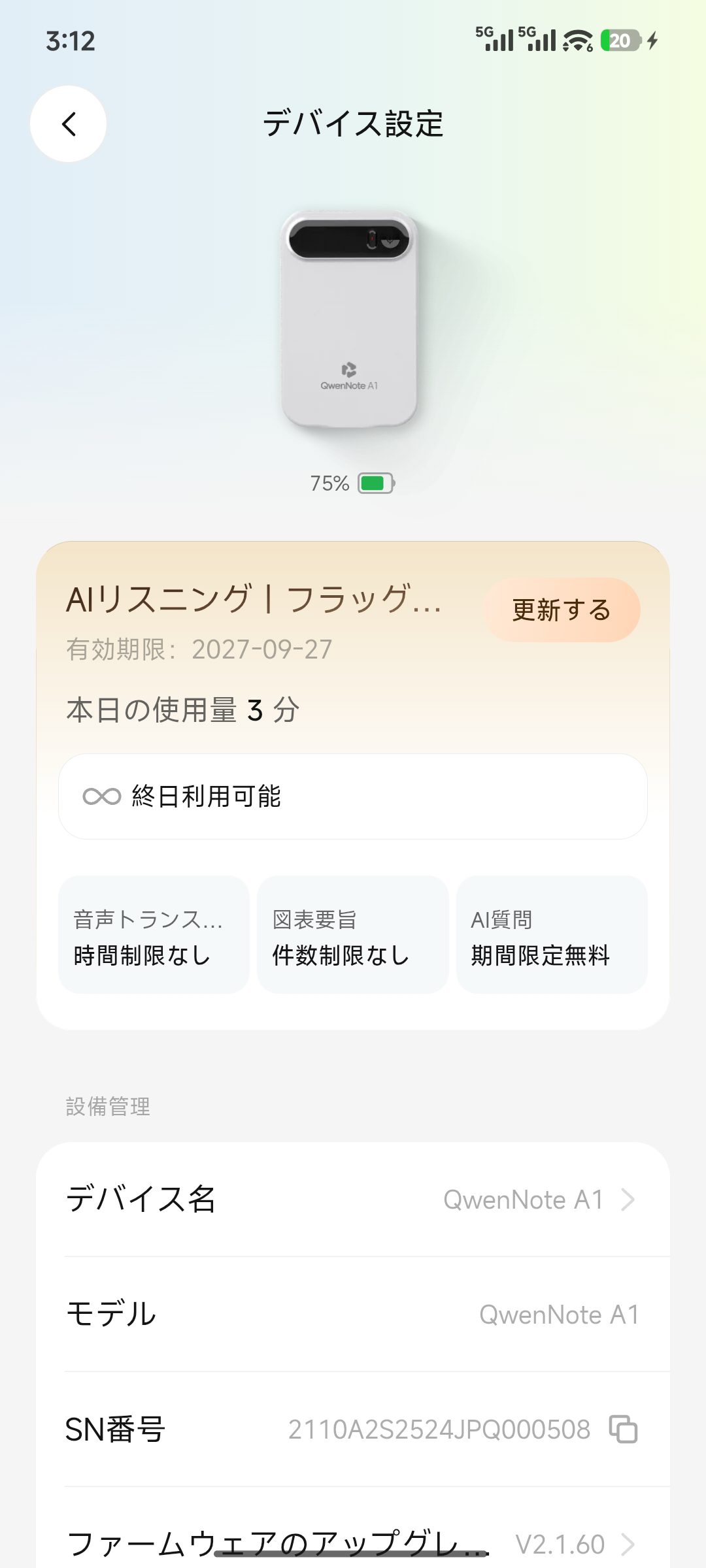
接続トラブルシューティング画面への遷移
2
「トラブルシューティング」
「トラブルシューティング」をタップすると、システムが接続問題を自動的に診断し、検出された問題を表示します。項目をタップして問題を解決します。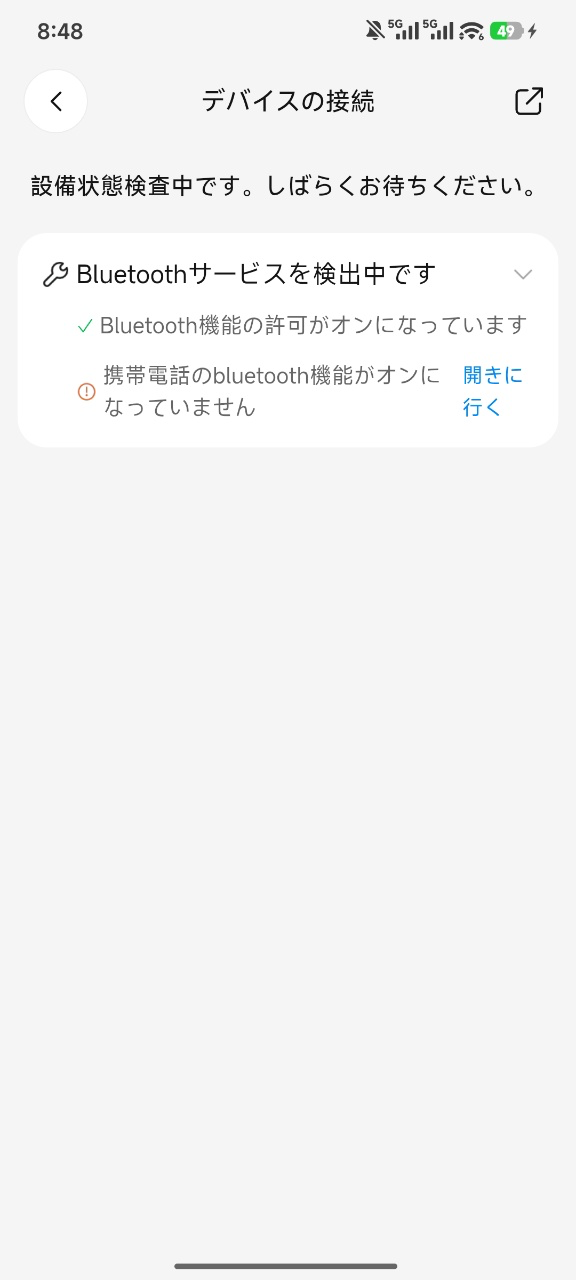
検出された問題の確認と解決
設定や権限の問題が見つからない場合すべてのチェック後も設定や権限の問題が見つからない場合、次の画面が表示されます。デバイスがフリーズしている可能性があります。強制リセットを実行してください。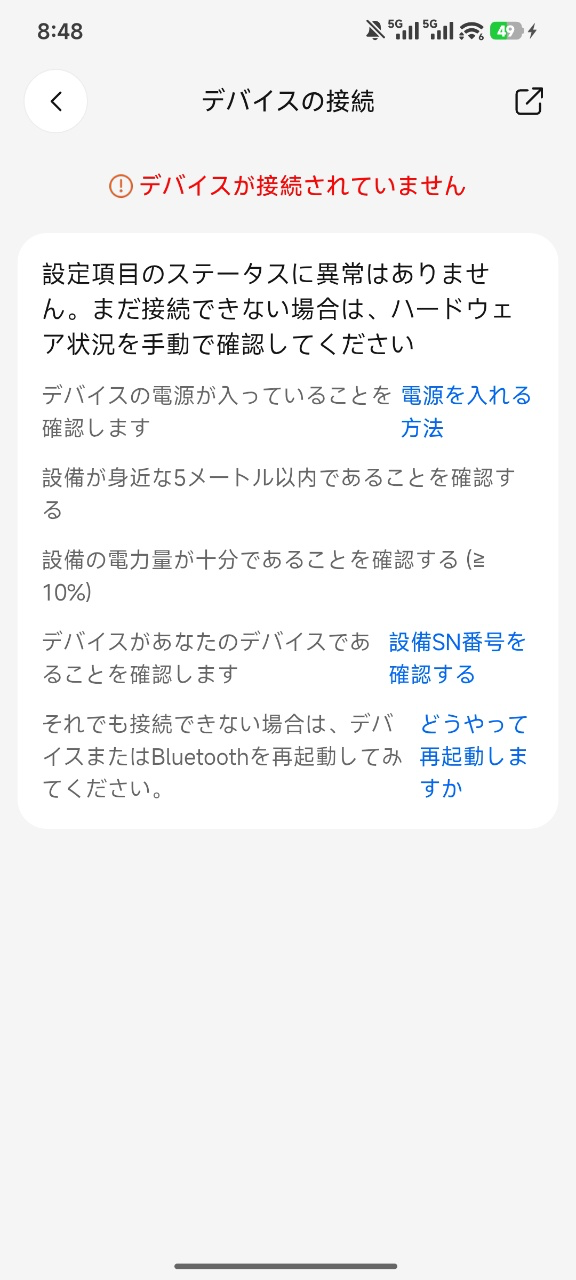
デバイスの接続成功デバイスが正常に接続されると、トラブルシューティング入口は表示されなくなります。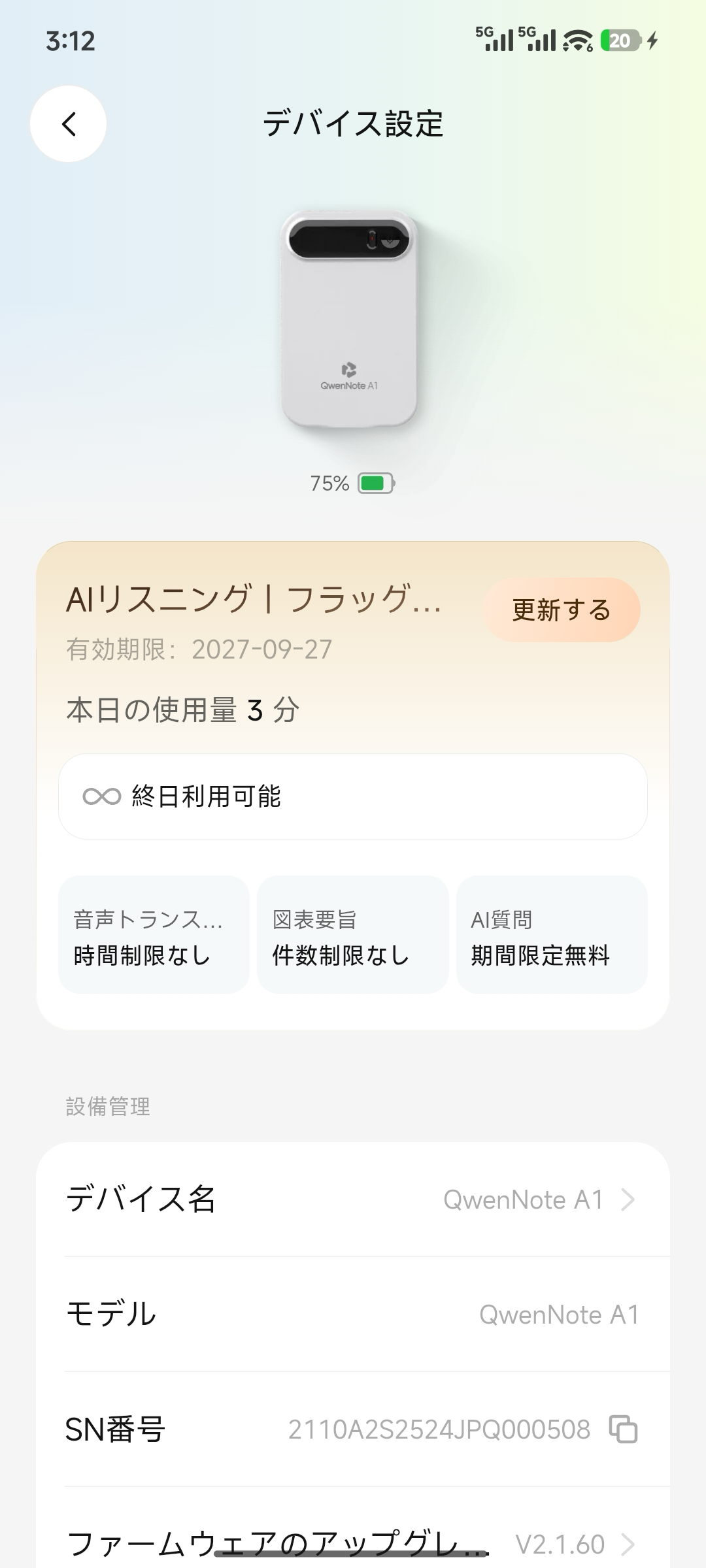
補足情報
- デバイスで録音中は、Bluetooth が切断されても録音が継続されます。接続が復旧すると、データは自動的に同期されます。
- 上記の手順でも問題が解決しない場合は、正規販売店またはお近くのサポート窓口にお問い合わせください。
強制再起動の方法
デバイスがフリーズしてボタン操作やその他の操作に反応しない場合は、以下のいずれかの方法で復旧を試みます。
- 録音ボタンを 8 秒間長押しして強制シャットダウンし、その後録音ボタンを 3 秒間長押しして電源を入れます(ボタンや画面がフリーズしている場合は、15 秒間長押ししてください)。
- SIM ピンを使い、デバイス右上のリセットホールを 20 秒以上長押しして強制再起動します。
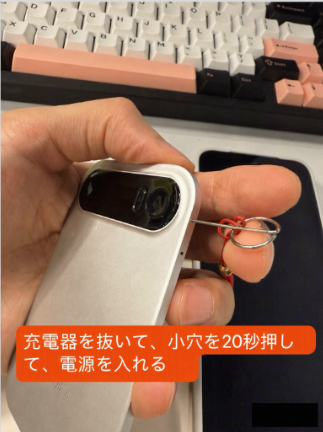
リセットホールの操作
その他の一般的な問題
- 録音が不明瞭な場合:音源に近づき、マイクを遮らないようにし、大きな騒音やエコーのある環境を避けてください。会議シナリオでの有効集音範囲は約 5〜8 メートルです。
- 通話録音の品質が悪い場合:厚いケースや金属製のスマートフォンケースが音声収集の妨げになることがあります。
- 水没による損傷:本デバイスは防水仕様ではありません。濡れた場所や湿度の高い環境での使用は避けてください。
- デバイスのフリーズ:SIM ピンを使ってリセットホールを 20 秒以上長押しして強制再起動するか、録音ボタンを 8 秒間長押ししてシャットダウンした後、3 秒間長押しして電源を入れます。