
テンプレートを使った自動または手動での議事録生成
概要
録音ファイルがアプリに同期されると、要約、重要ポイント、アクションアイテムを含む AI 議事録が自動的に生成されます。また、手動でテンプレートを選択して議事録を生成することもできます。
ユースケース
- 会議終了後、すぐに議事録を生成します。
- 週次会議、講義ノート、顧客訪問、インタビューなど、特定のシナリオに合わせて異なるテンプレートを使用します。
- 録音からアクションアイテムを抽出します。
手順
1. 自動生成
Bluetooth 経由で録音ファイルがアプリに同期されると、デフォルトで AI による要約と分析が自動的に生成されます。自動生成を使用しない場合は、「設定」で手動モードに切り替えてください。
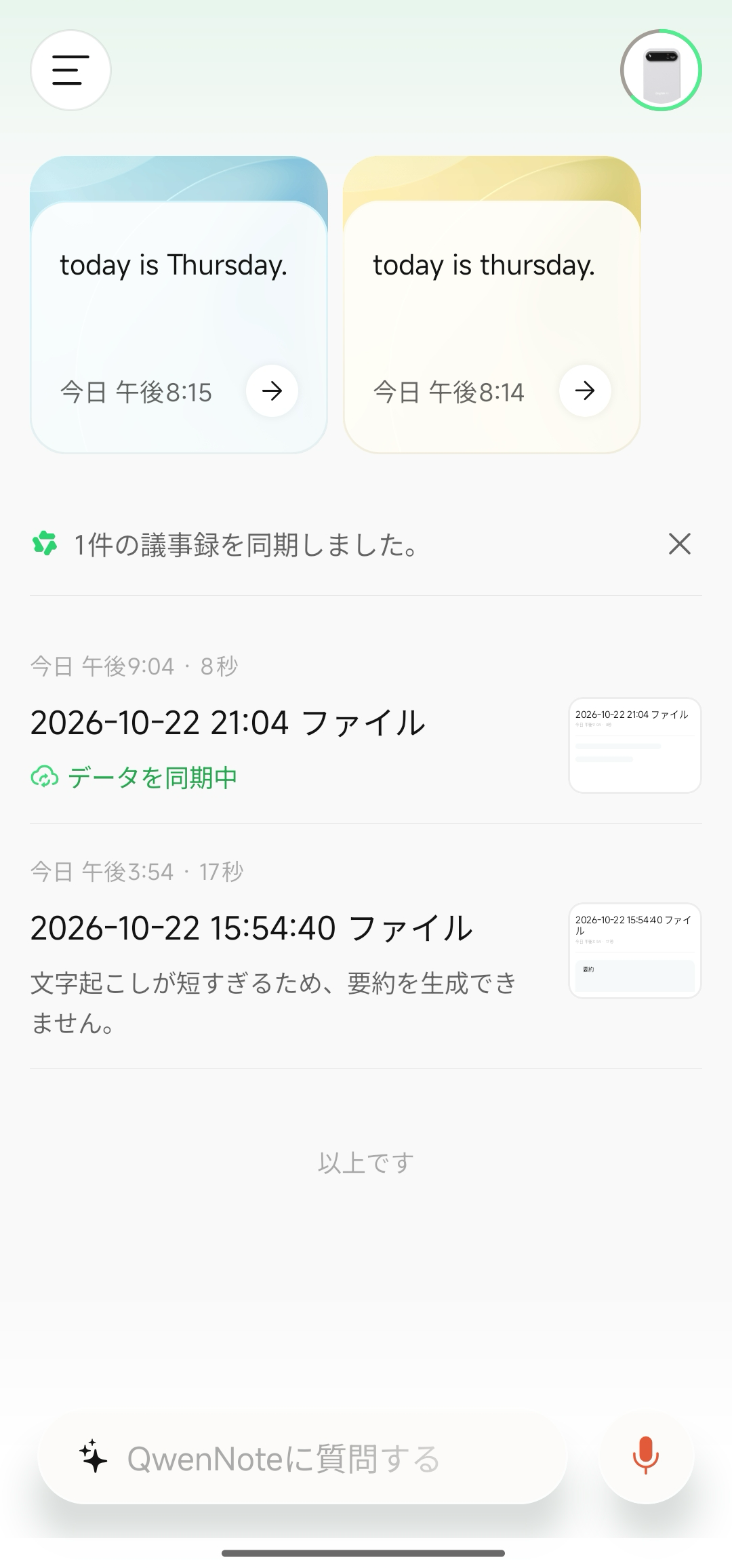
AI 議事録生成設定
2. 手動生成
1
「録音」画面でファイルをタップし、詳細ページを開きます。
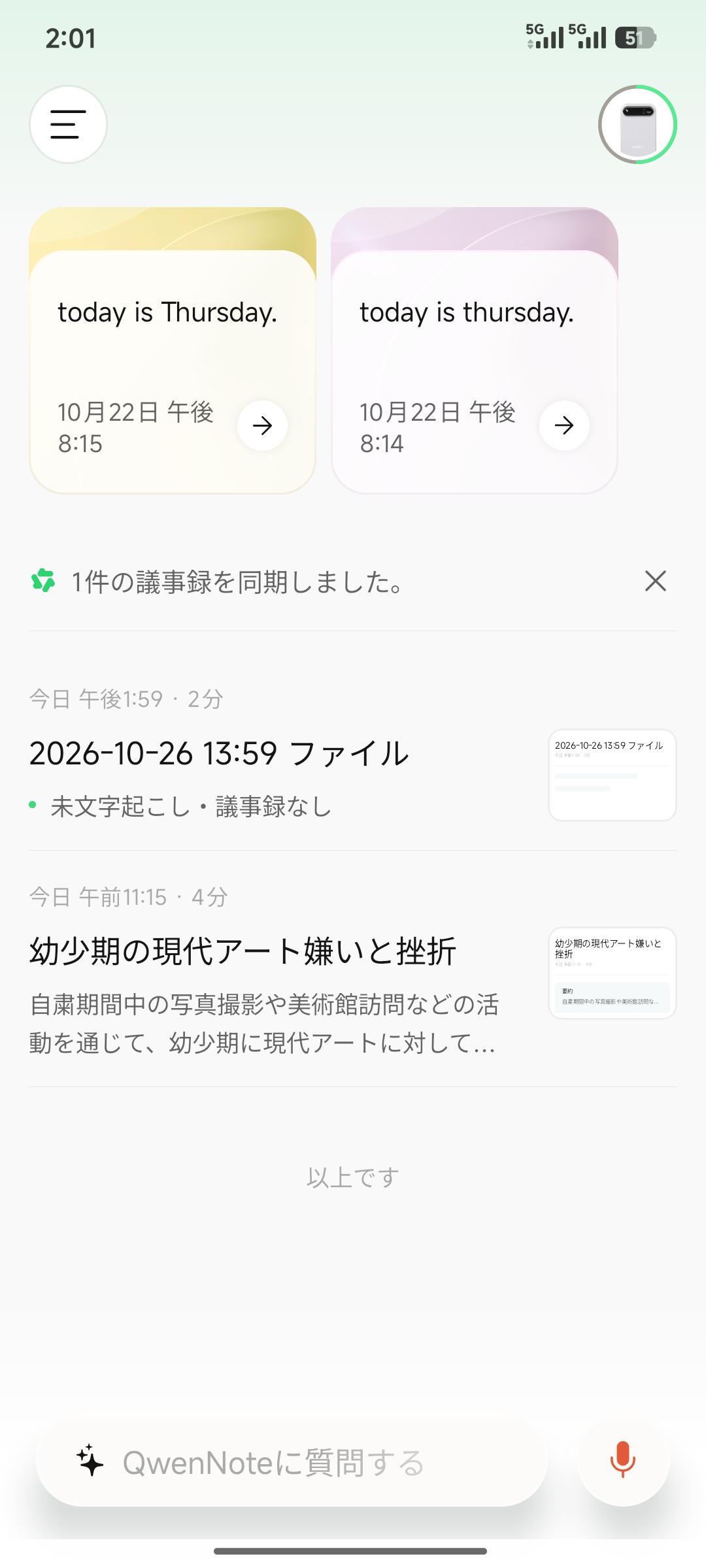
録音詳細ページ
2
下部の「生成」ボタンをタップします。
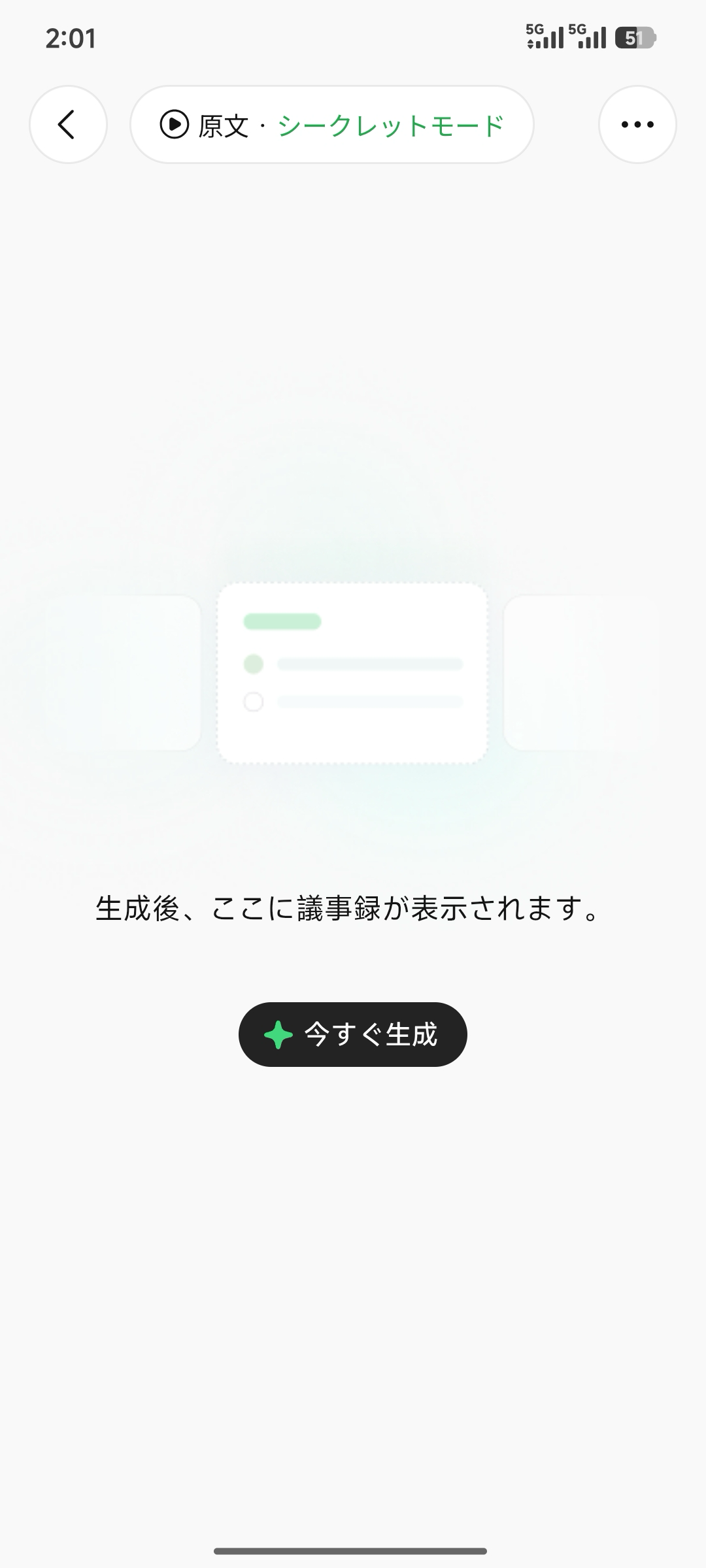
「生成」ボタンをタップ
3
テンプレートを選択してすぐに生成します。
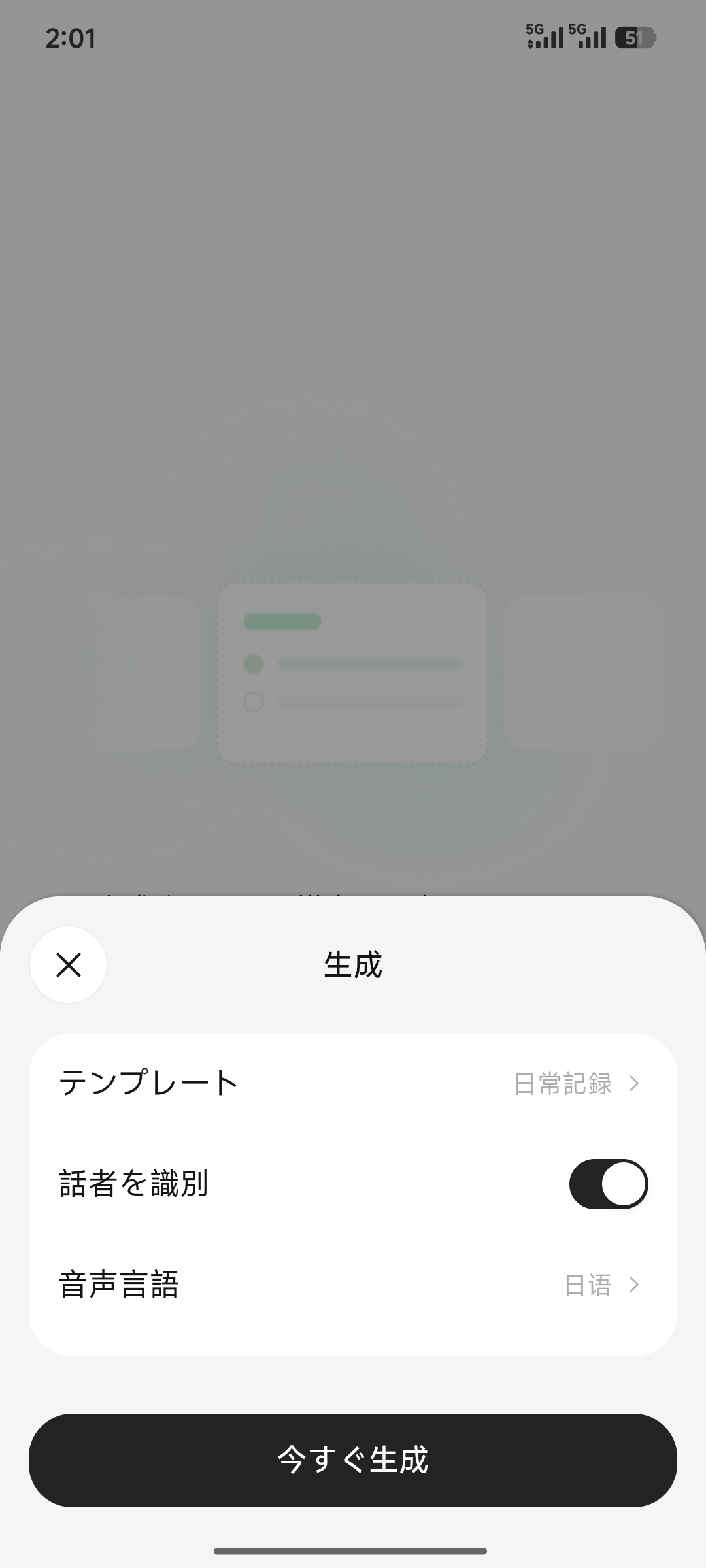
テンプレートを選択してすぐに生成
3. 手動生成と自動生成の切り替え
手動生成ファイルごとに文字起こしと議事録生成を行うかどうかを選択し、毎回特定のテンプレートを選びます。重要なファイルのみを文字起こししたい場合や、クォータを厳密に管理したい場合に最適なモードです。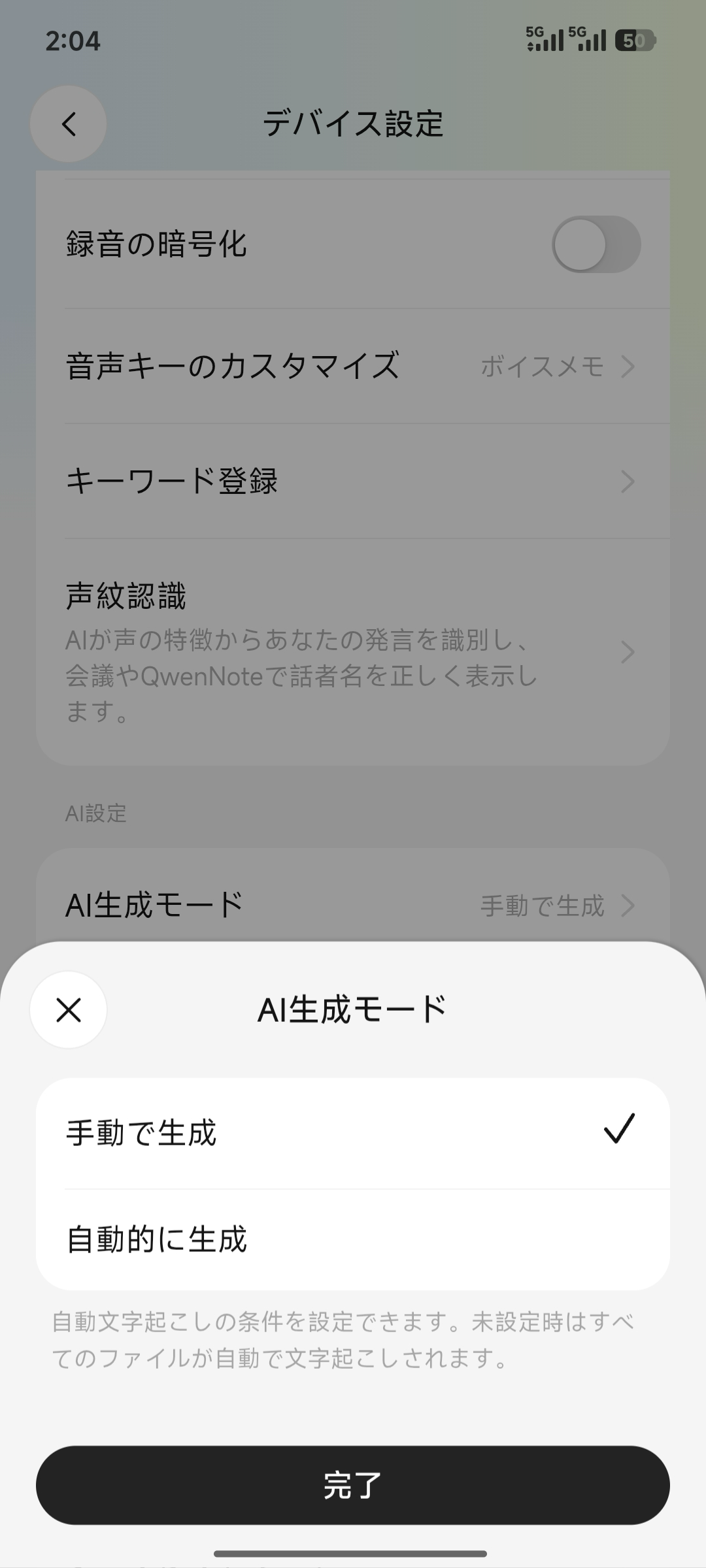
自動生成録音終了後に議事録が自動的に生成されます。テンプレートを指定でき(後から議事録を再生成しても追加の時間は消費されません)、文字起こしの時間範囲を設定して短すぎるまたは長すぎる録音をスキップすることもできます。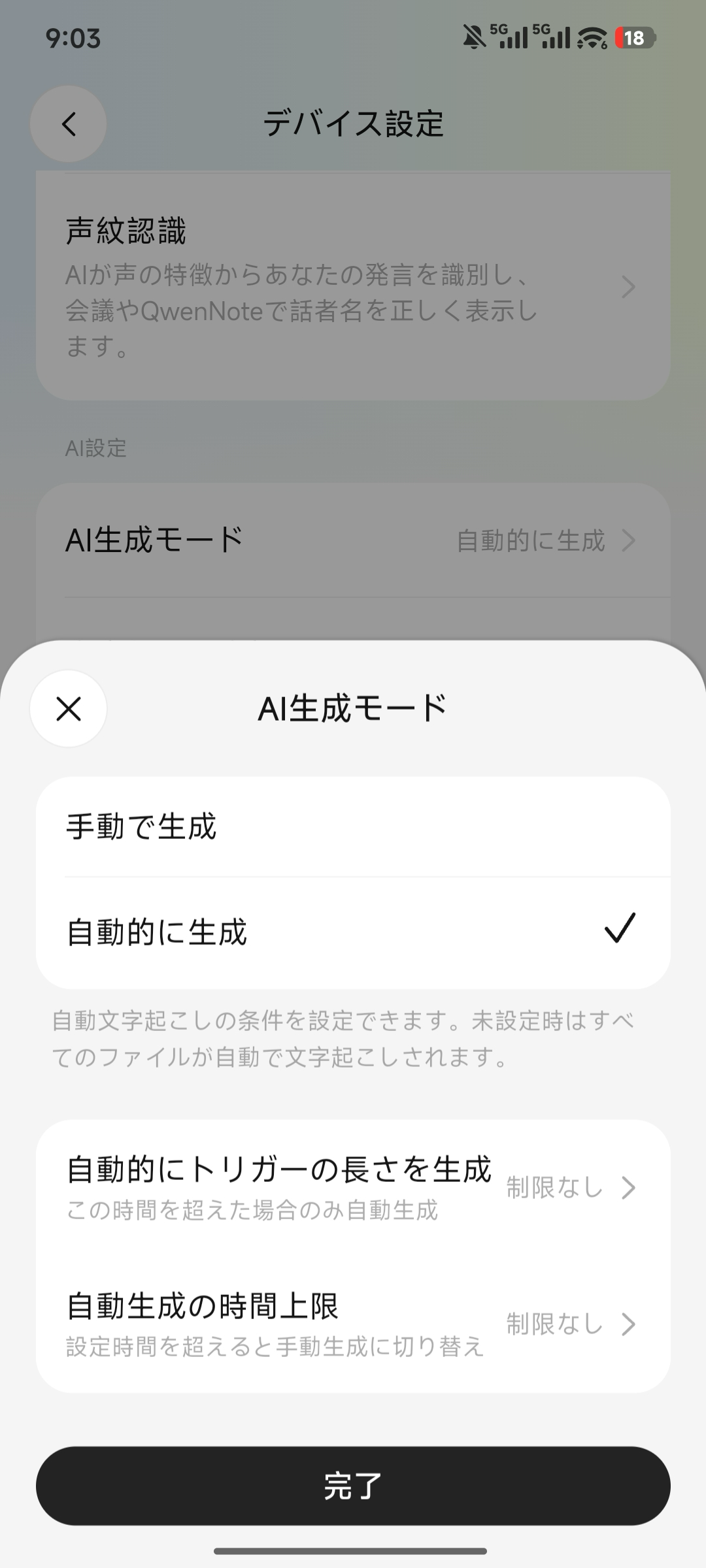
4. 要約と文字起こしの確認
1
アプリのホーム画面で、確認したい録音をタップします。
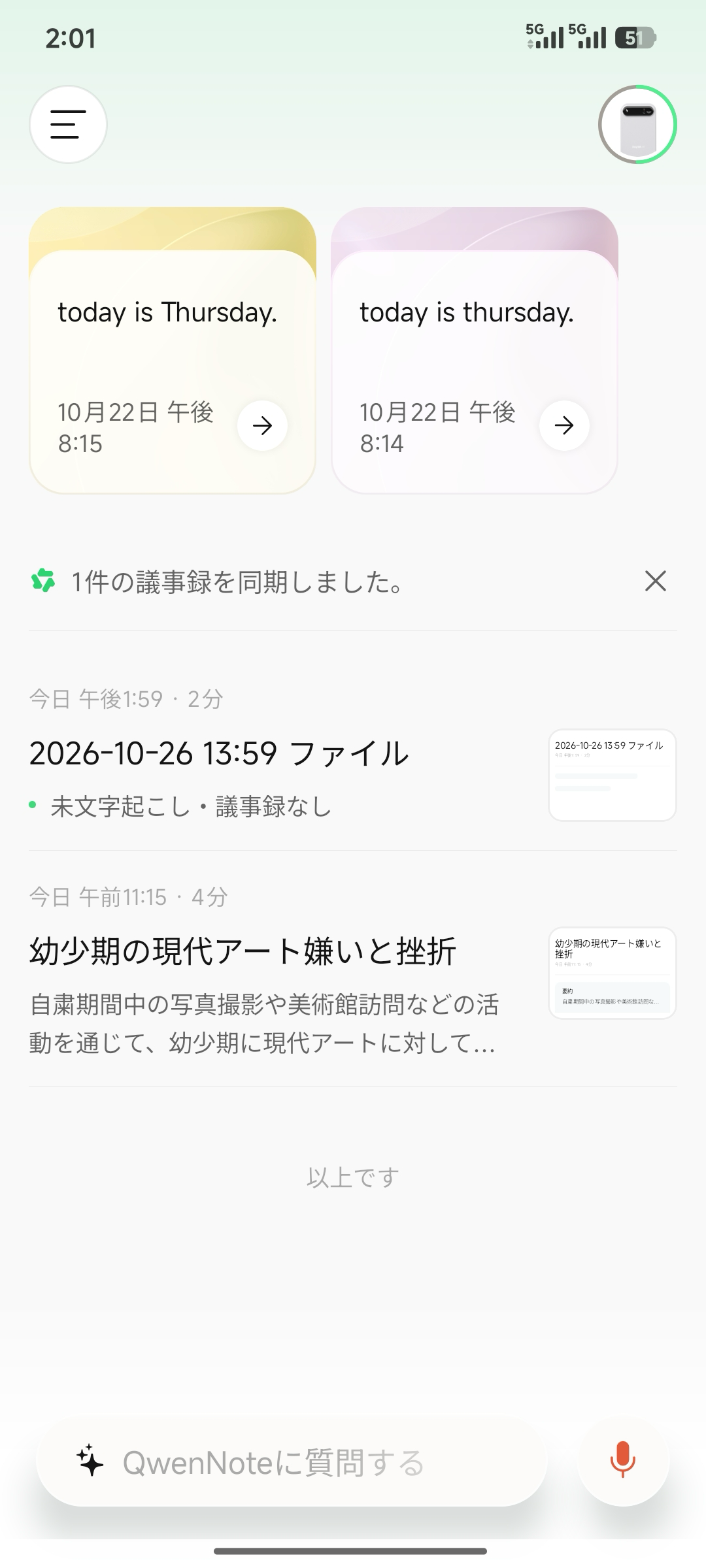
録音の選択
2
録音詳細ページで、議事録やアクションアイテムなどを確認します。
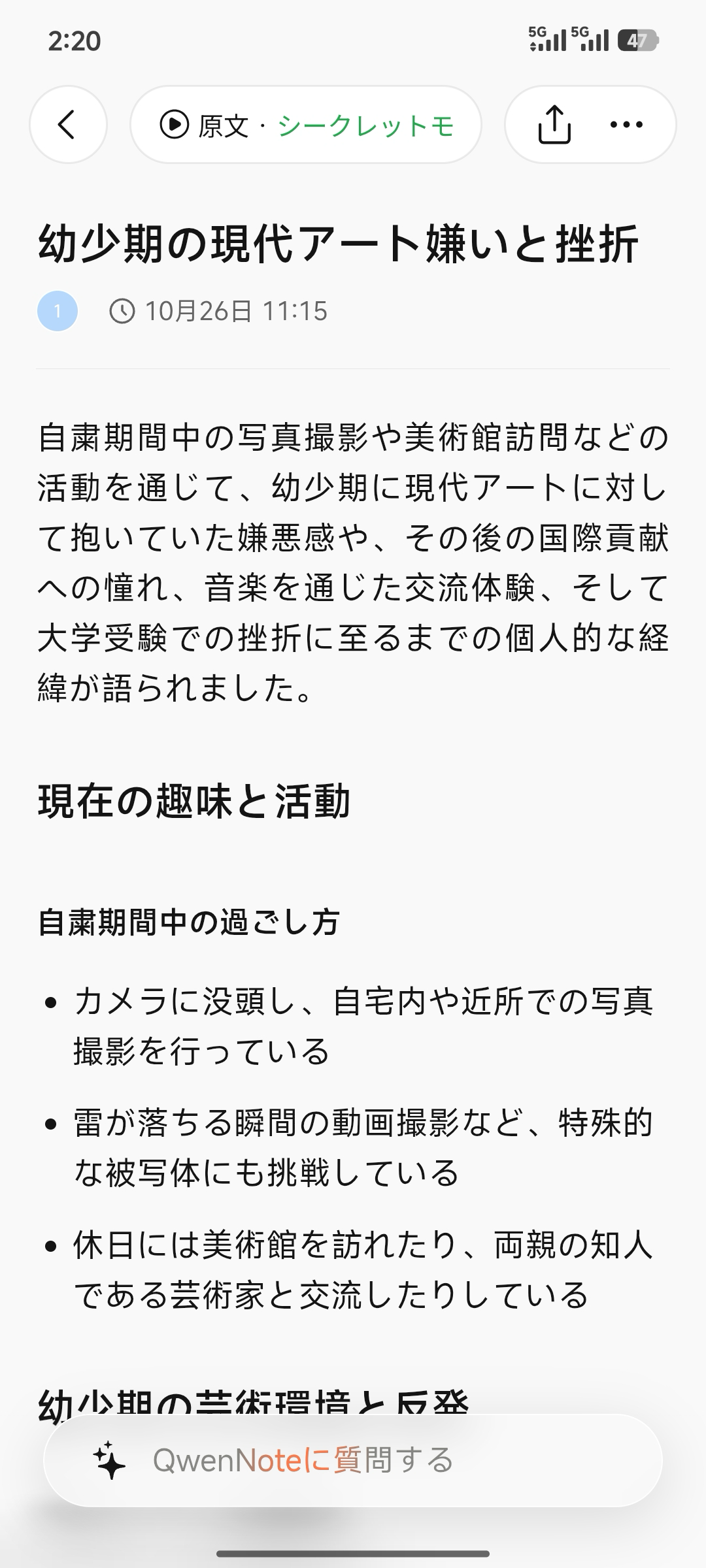
議事録とアクションアイテムの確認
3
逐語文字起こしを確認するには、ページ上部の「原文」をタップします。
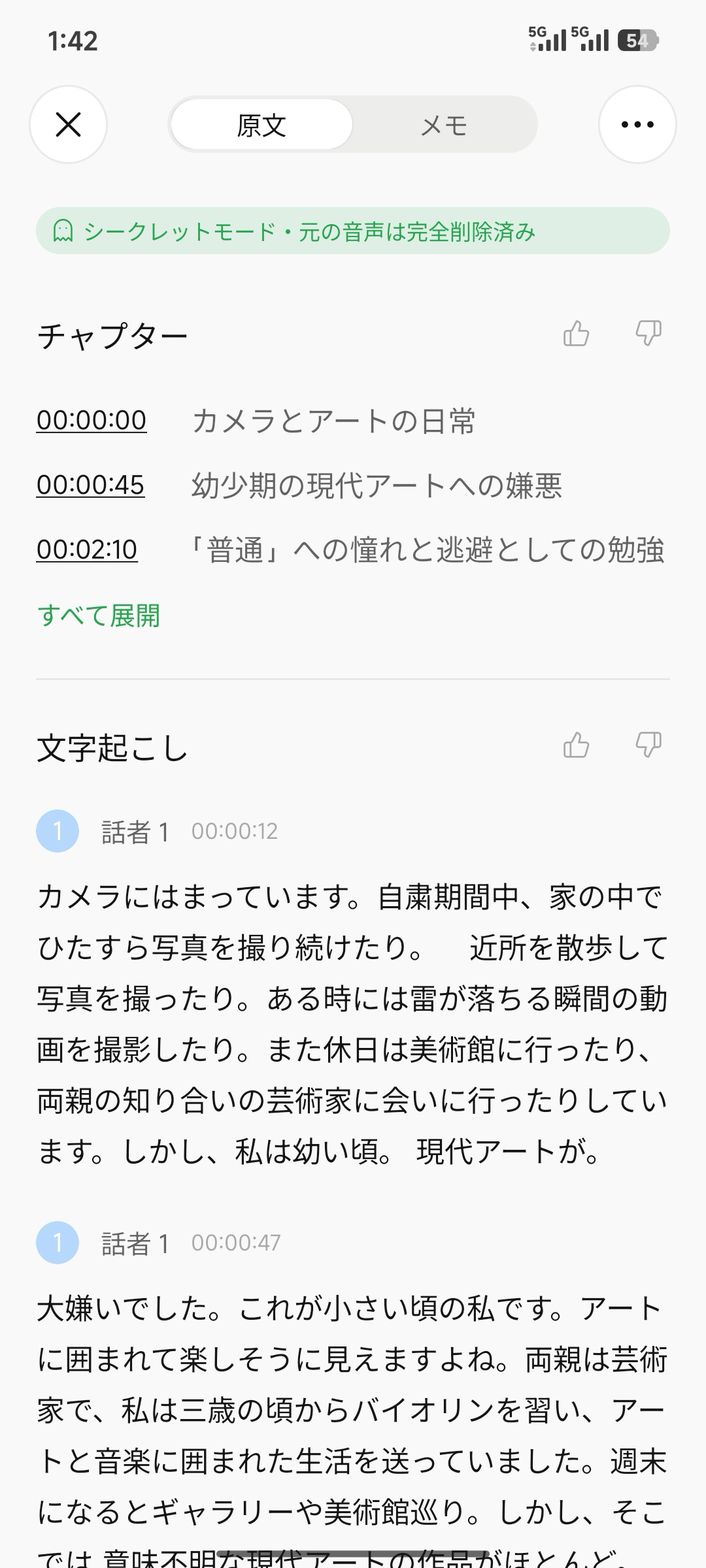
逐語文字起こしの確認
5. 注意事項
- 録音が短すぎる場合や音声が不明瞭な場合は、要約の生成に失敗することがあります。
- 元の音声を保持するかどうかを選択できます。「痕跡を残さないモード」では、元の音声は保存されず、確認やエクスポートもできません。録音を保持することを選択した場合は、音声の確認とエクスポートが可能です。
- 生成された議事録を外部に共有する前に、内容を確認することを推奨します。