A1 の核心的価値と機能比較
1. QwenNote A1 とは
QwenNote A1 は、専用ハードウェアを使って現実世界の重要な会話を録音し、AI が理解・呼び出し・活用できるコンテキストに変換するパーソナル AI エージェントデバイスです。ブランドプロポジション:AI を現実に。
専用デバイスと QwenNote アプリで構成されます。デバイスが高品質な音声録音を担い、アプリが同期、整理、検索を管理します。録音後、コンテンツは自動的にアプリに同期され、要約や文字起こしの確認、AI への質問、タグによるコンテンツ整理ができます。
3 つの核心的価値:
コンテキストキャプチャ
専用ハードウェアと音声アルゴリズムが連携し、高品質な音声を確実に録音します。
プライバシー保護
日本国内のデータは、国外に出ることなくローカルの GPU およびデータセンターで処理されます。音声データの保持期間はユーザーが制御できます。
AI オープン性
構造化されたコンテキストは、MCP を通じてすぐにエクスポートできます。
2. スマホや PC で録音できるのに、なぜ A1 が必要なのか
1. ハードウェア性能:多次元での優れたパフォーマンス
| 項目 | スマートフォン / PC | QwenNote A1 |
|---|---|---|
| 音声収集 | 内蔵マイクの数量と品質は機種により異なり、静かな近距離環境にのみ適しています。 | 全指向性マイク 5 基 + 骨伝導マイク 1 基を搭載。教室や会議室などの複雑な環境でも、遠距離の音声を明瞭に収集できます。;骨伝導により音声分離が強化されます。 |
| 文字起こし精度 | サードパーティ製アプリやシステム標準の文字起こし機能に依存するため、精度にばらつきがあります。 | Qwen-Audio-3.0-ASR-Flash 音声認識モデルを搭載し、フィラーワード、繰り返し、その他の発話上の冗長表現を自動的に除去します。文字起こし精度 98%。 |
| 対応言語 | 対応言語は限定的です。 | 120 言語に対応しています。 |
| 話者識別 | 非対応です。 | 異なる話者を自動的に識別します。コンテンツは話者ごとに構造化され、高精度な声紋認識で個人を記憶します。 |
| 要約テンプレート | なし。 | 複数の議事録テンプレート。定例会議、講義ノート、営業訪問、顧客インタビューなど幅広くカバーします。 |
| 録音の安定性 | アプリの切り替え、着信、通知によって録音が中断される場合があります。 | 独立したハードウェアデバイスです。スマホのアプリ切り替え、着信、通知の影響を受けず、常に安定した AI 録音を実現します。 |
2. ユースケース:より幅広い適用シーン
| ユースケース | スマートフォン / PC | サードパーティ製録音ソフト | QwenNote A1 |
|---|---|---|---|
| 通話録音 | OS の制限により、機種によっては手動設定や録音中の画面表示が必要で、操作性に一貫性がありません。 | 通話録音には対応していません。 | 物理ボタンでワンタップ起動。ボタンを押すだけで即座に録音を開始できます。 |
| 連続録音 | スマホのバッテリーを激しく消費し、通常 4〜5 時間しか持たないため、終日の会議には不十分です。 | 消費電力が大きく、着信、ネットワークの変動、アプリの切り替えなどで中断されやすいです。 | 独立した電源を備えています。最大 45 時間の連続録音が可能。外部環境要因の影響を受けません。 |
| 会議の録音 | 内蔵マイクに依存するため小規模な会議室にのみ適しており、中〜大規模な部屋では集音性能が大幅に低下します。 | こちらもデバイスのマイクに依存するため、集音範囲が限られます。 | 6 マイクアレイを内蔵。5〜8 メートルの遠距離集音に対応。小・中・大規模な会議室すべてに適しています。 |
| 屋外録音 | 屋外、クライアント訪問先、交通機関のハブなどの複雑な騒音環境では、スマホのマイクで効果的に音声を収集することは困難です。 | スマホのハードウェアに依存するため、複雑な屋外の音響環境では性能が低下します。 | インテリジェントノイズキャンセリングを搭載。500 以上の騒音シナリオに対応し、多様な環境で適応的な音声収集を実現します。 |
3. A1 でできること
1. AI による会議要約
Bluetooth を介して録音ファイルがアプリに同期されると、デフォルトで AI 要約分析が自動的に生成されます。必要に応じて、 手動生成に設定から切り替えることもできます。
1
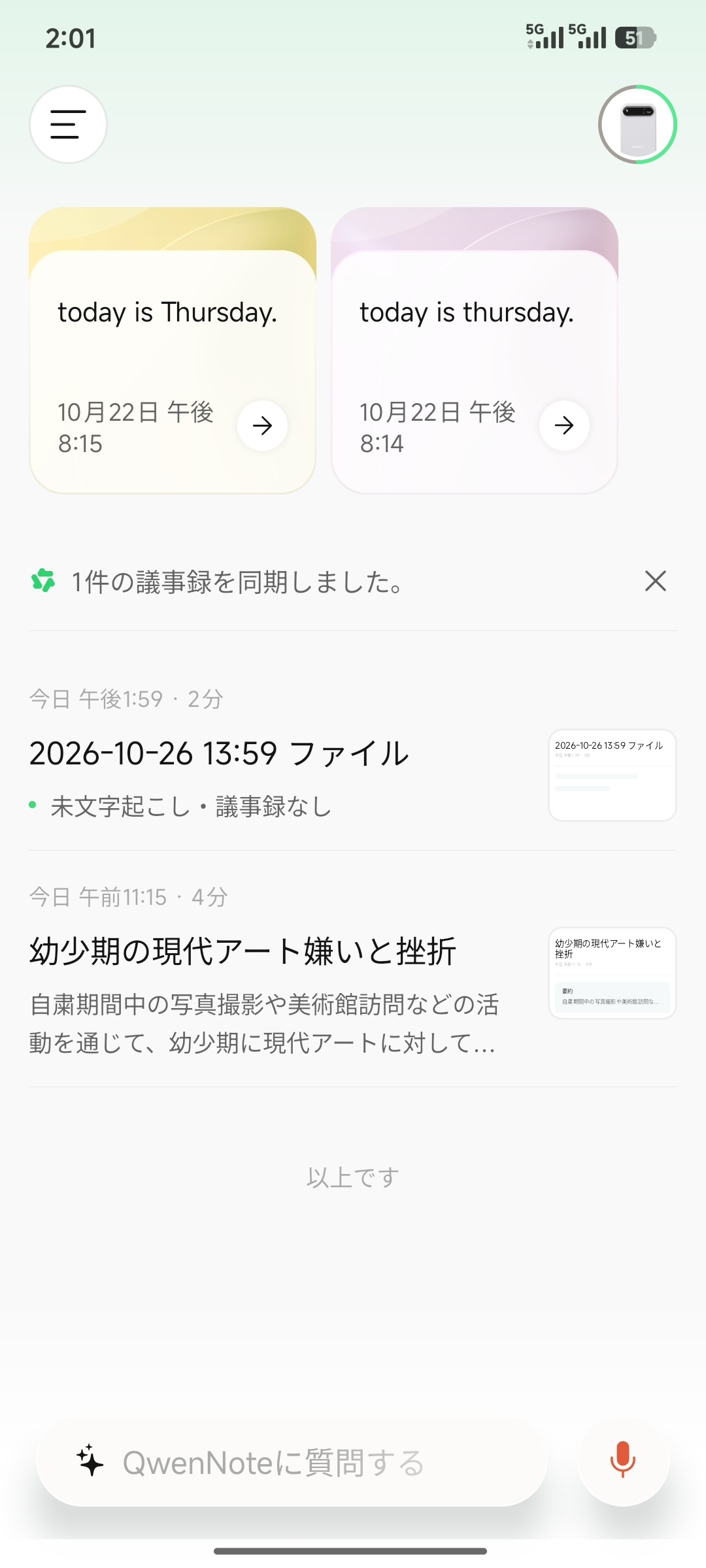
ホーム画面で録音ファイルをタップすると、詳細ページが開きます。
2
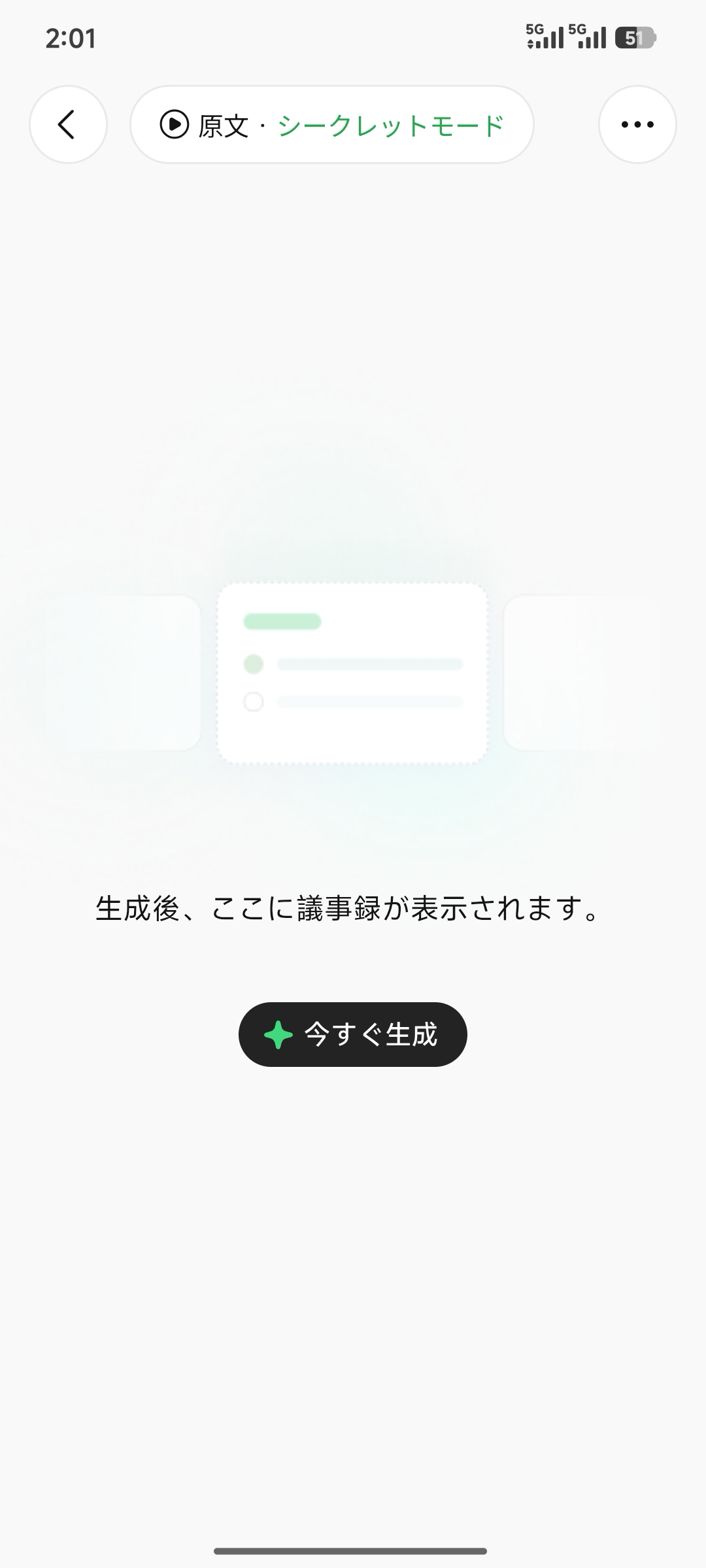
下部の [生成] ボタンをタップし、テンプレートを選択して即座に生成します。
3
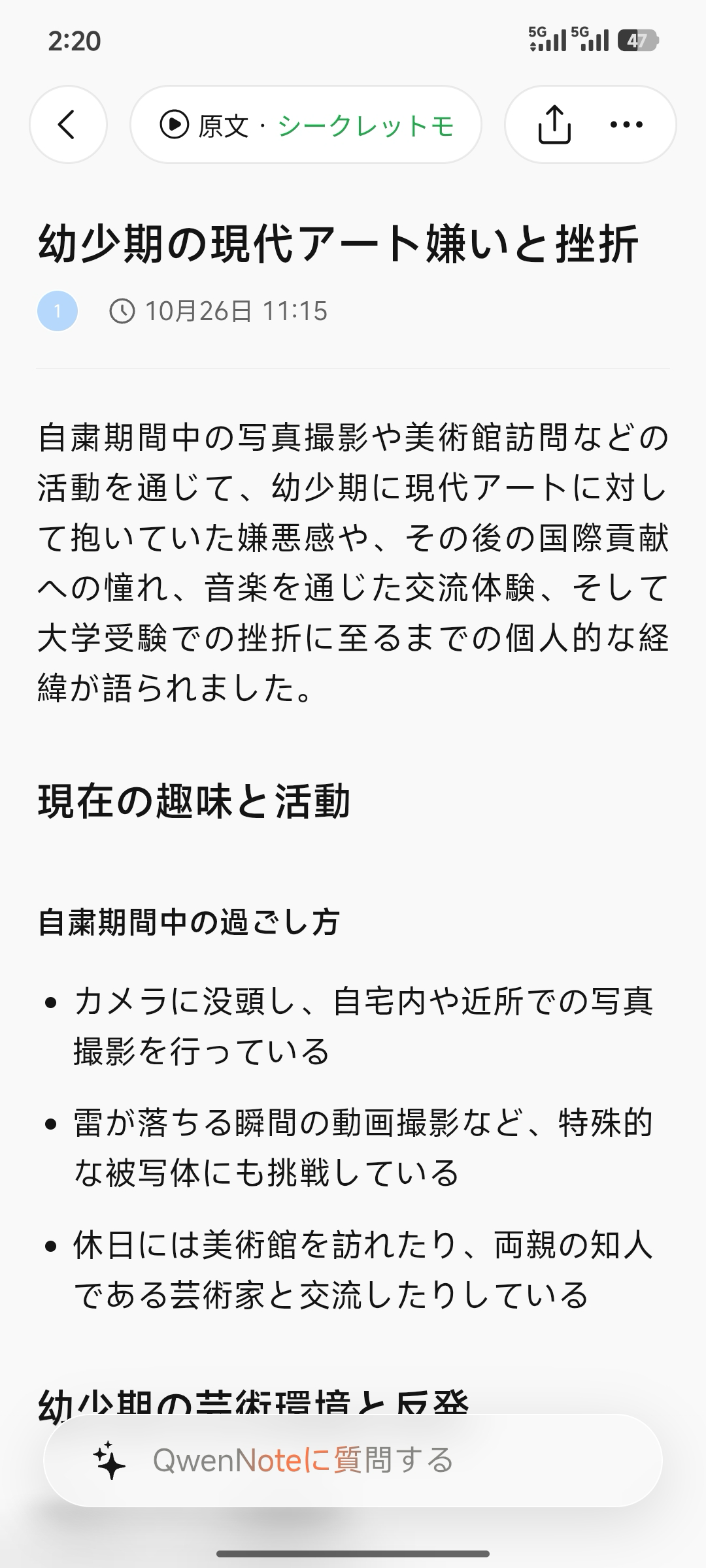
生成完了後、要約、アクションアイテム、関連コンテンツを確認できます。
2. 片方向翻訳 / 双方向通訳
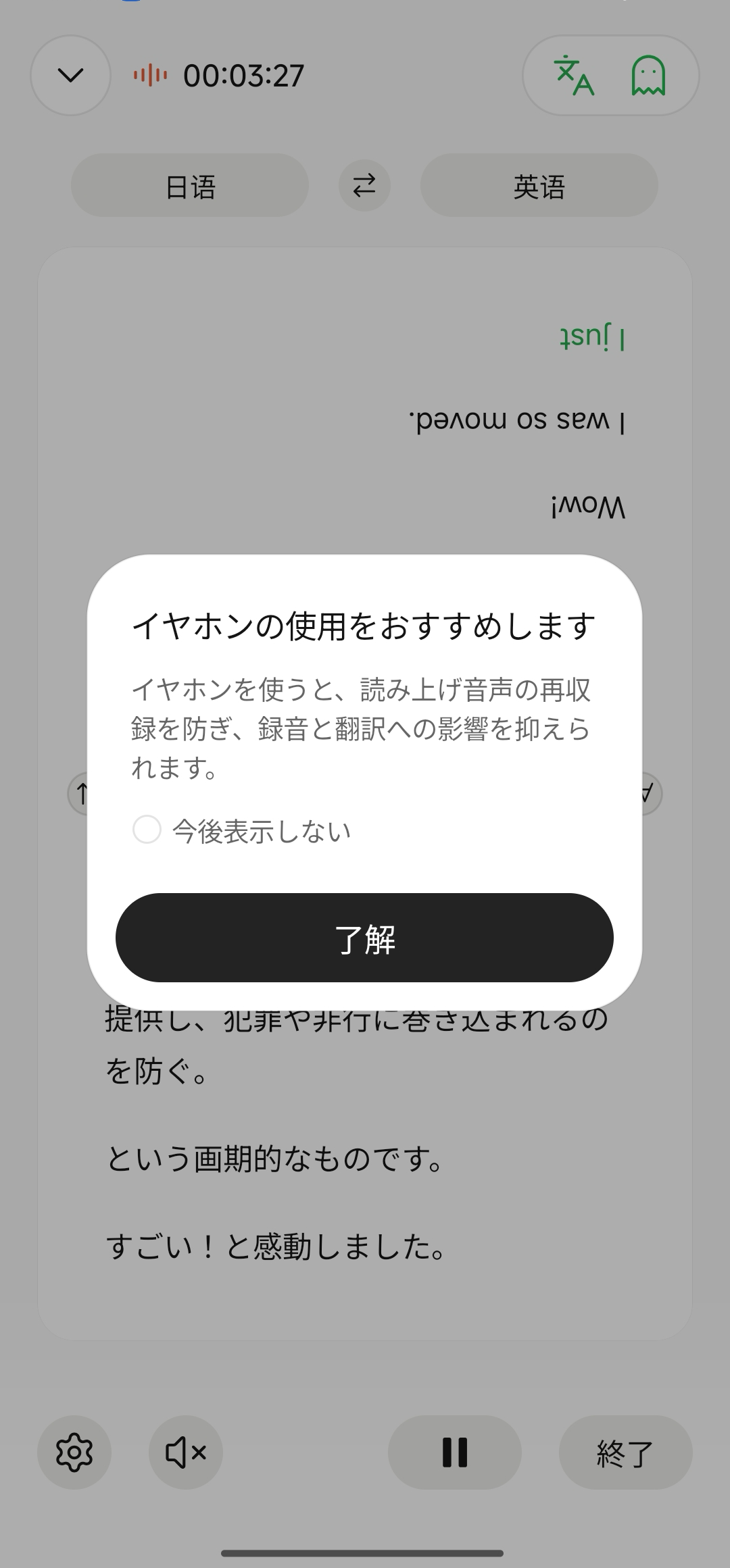
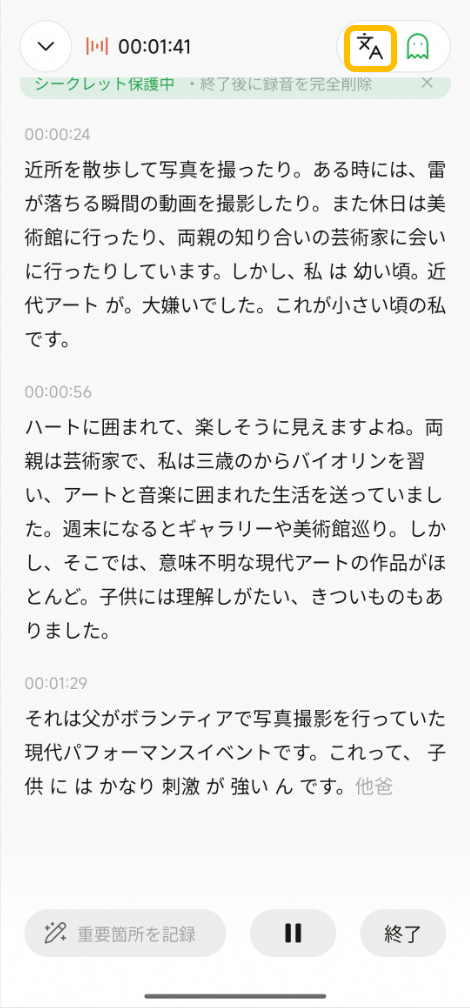
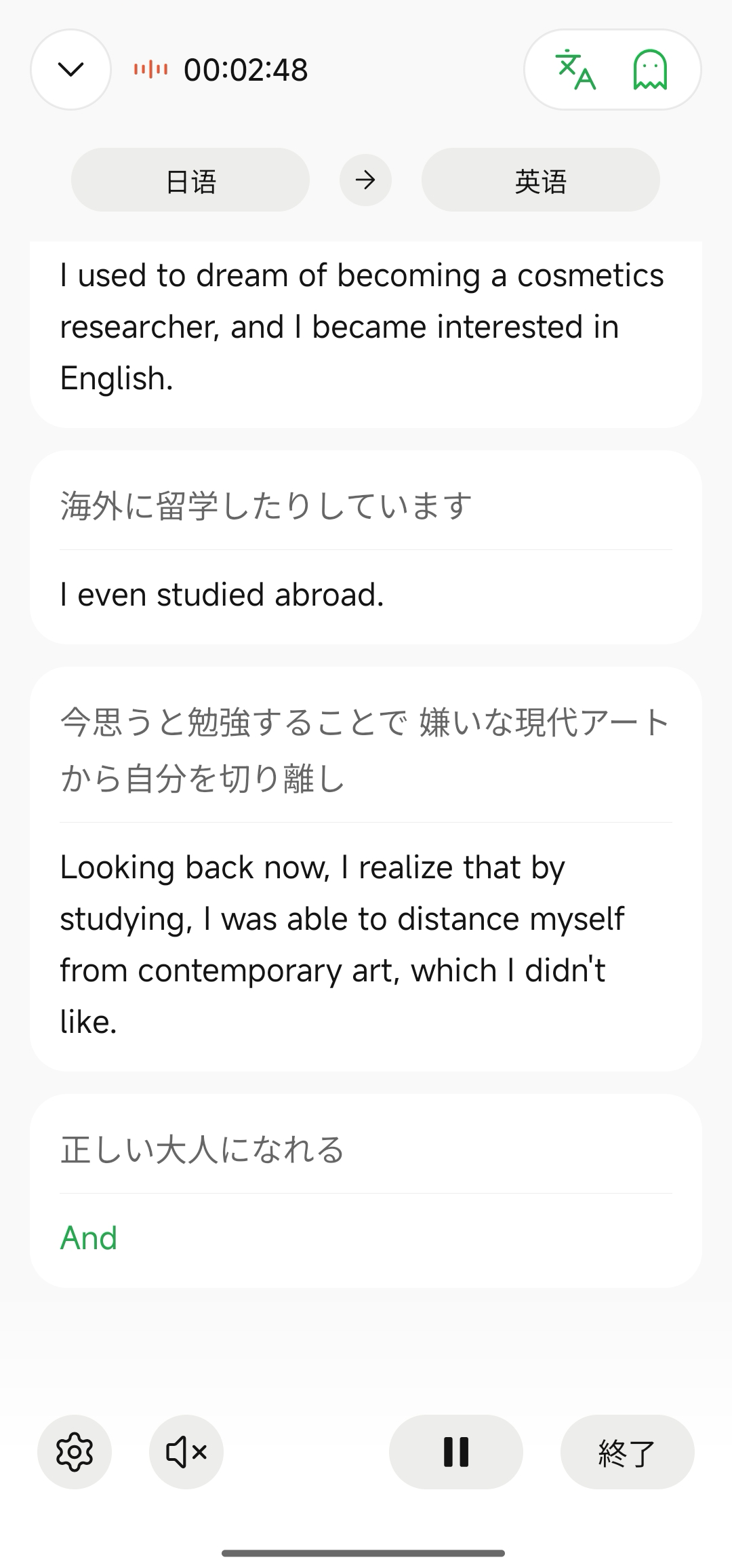
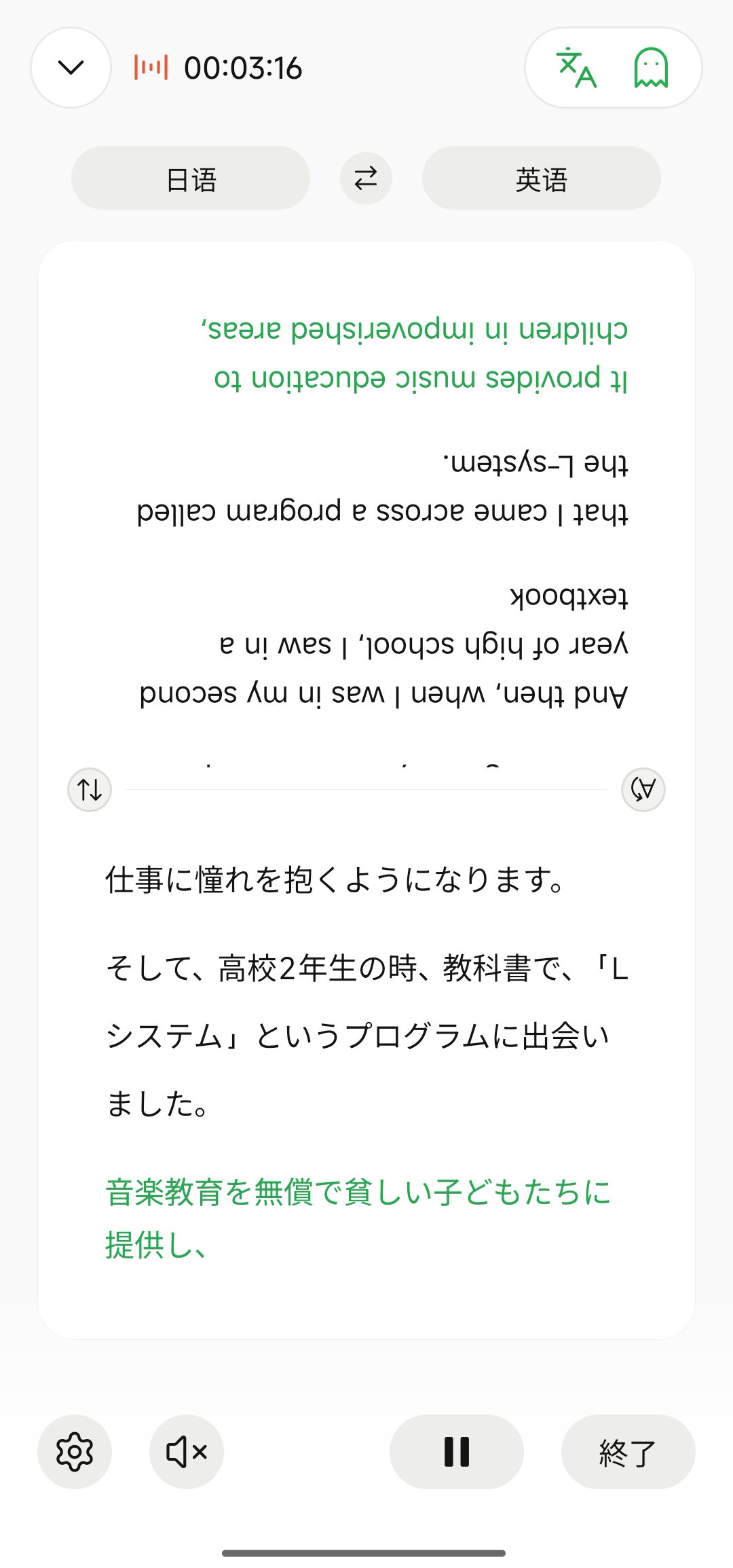
録音に加えて、 AI 同時通訳を有効にできます。デフォルトモードは片方向翻訳で、 79 言語のリアルタイム片方向翻訳をサポートしており、方向の切り替えは不要です。対面での双方向コミュニケーションには、 双方向通訳 モードに切り替えます。このモードは 70 言語の双方向通訳に対応しています。
1
録音画面の右上から翻訳を有効にします。
2
デフォルトで片方向翻訳が有効になっています。
3
翻訳モードを手動で双方向通訳に切り替えます。
4
再生モードを切り替えます。
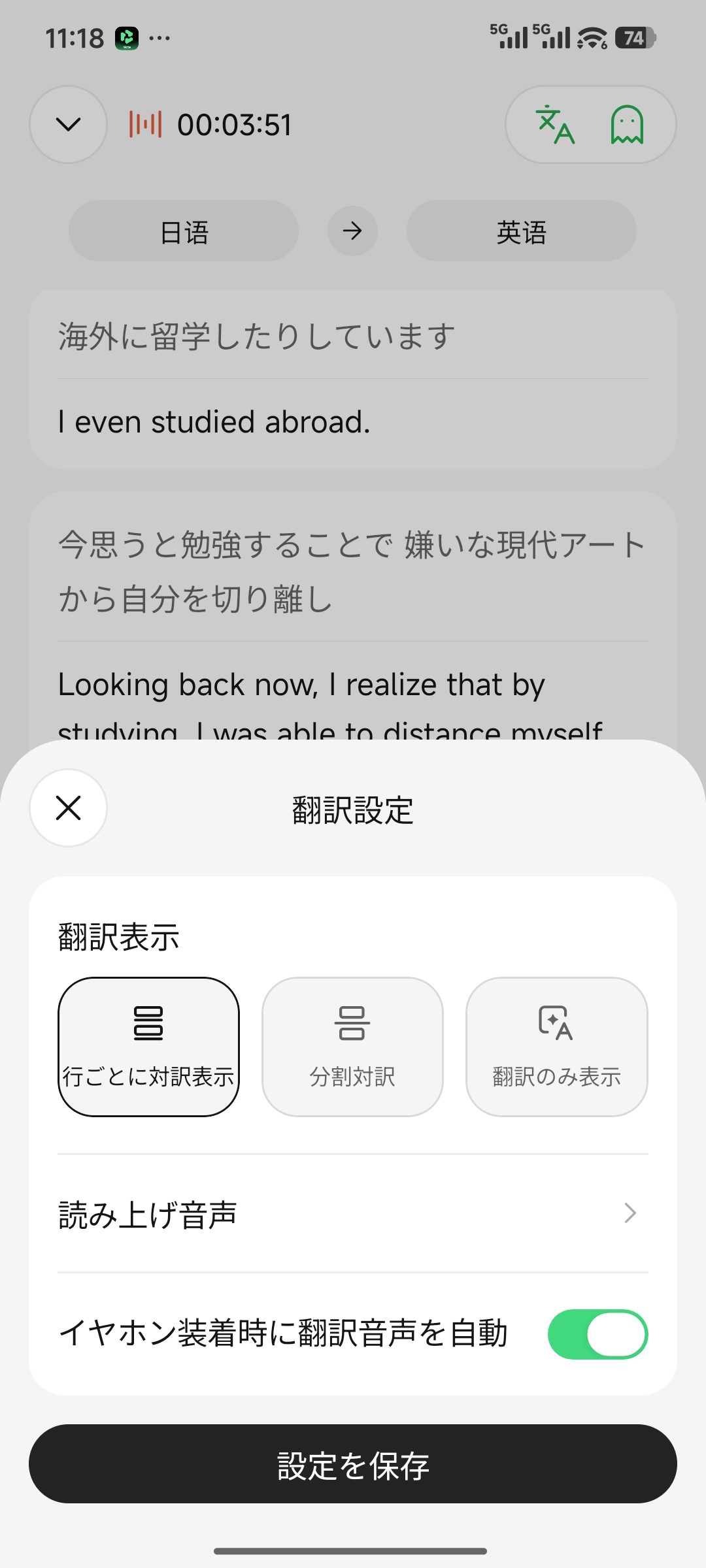
音声再生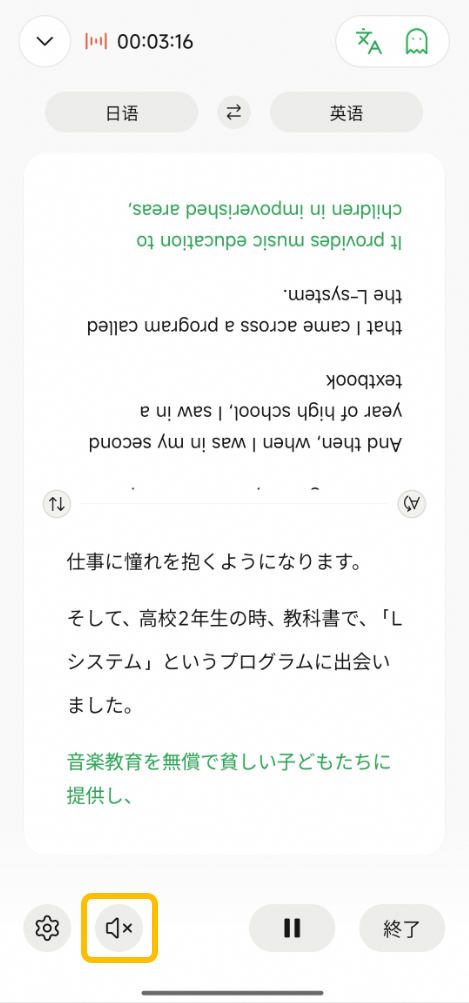
音声再生を有効にする