
音声ファイルとコンテンツファイルを他のアプリにエクスポートする
概要
QwenNote アプリに文字起こしファイルを同期した後、音声ファイルやコンテンツファイルをエクスポートして、スマートフォン上の他のアプリと共有できます。
ユースケース
- QwenNote を使用していない同僚と文字起こしや議事録を共有する。
- コンピューターでファイルをさらに処理する。
- 重要な記録をアーカイブする。
手順
1. 文字起こし詳細ページからエクスポートする
1
ファイルリスト内のファイルの横にある ... アイコンをタップします。
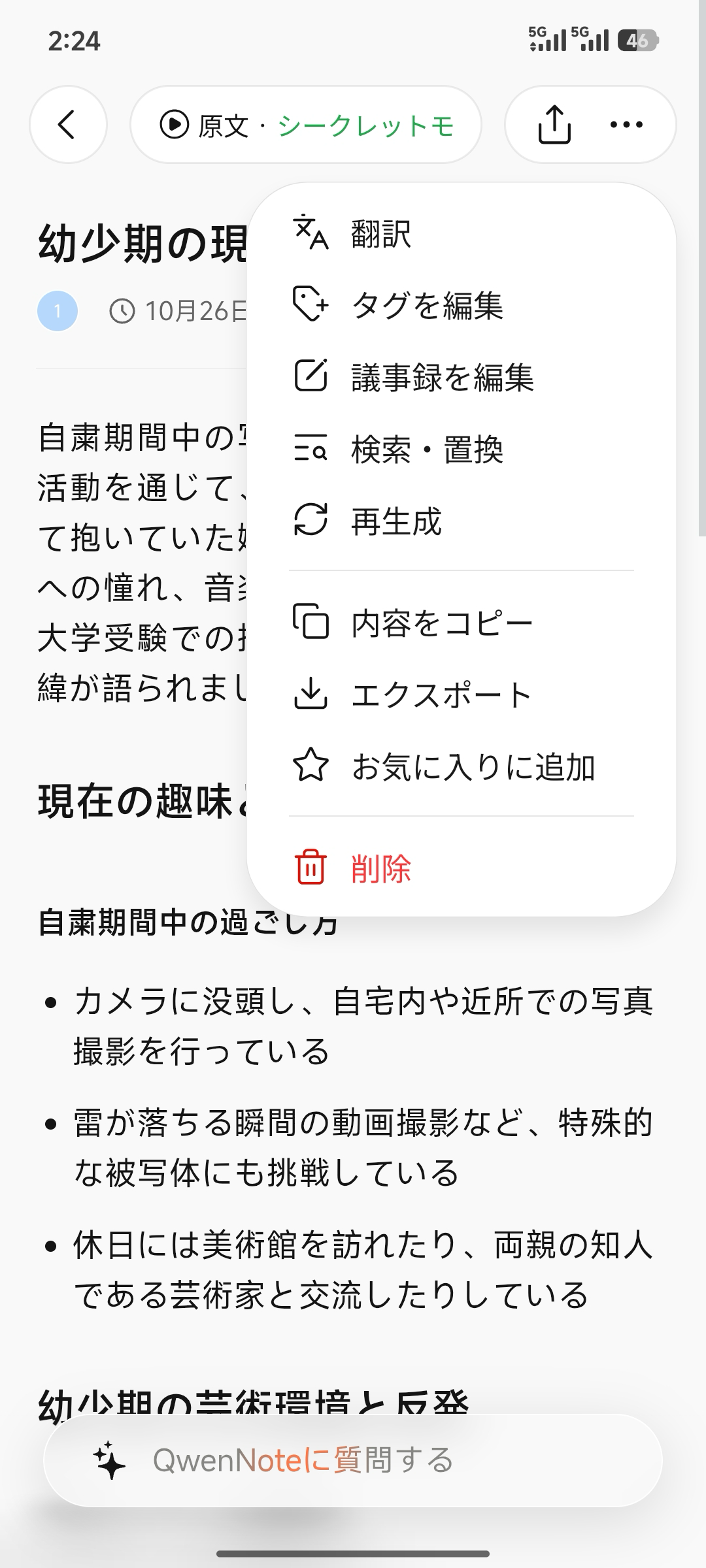
![文字起こし詳細ページのその他メニューから [エクスポート] を選択する](https://g-adoc.alcasset.com/sync/maas_docs/qwennote-sea/master/media/images/export-recordings-image1_a610f3cf3f68.png)
詳細ページのエクスポート入口
2
ポップアップウィンドウで [エクスポート/ダウンロード] を選択します。
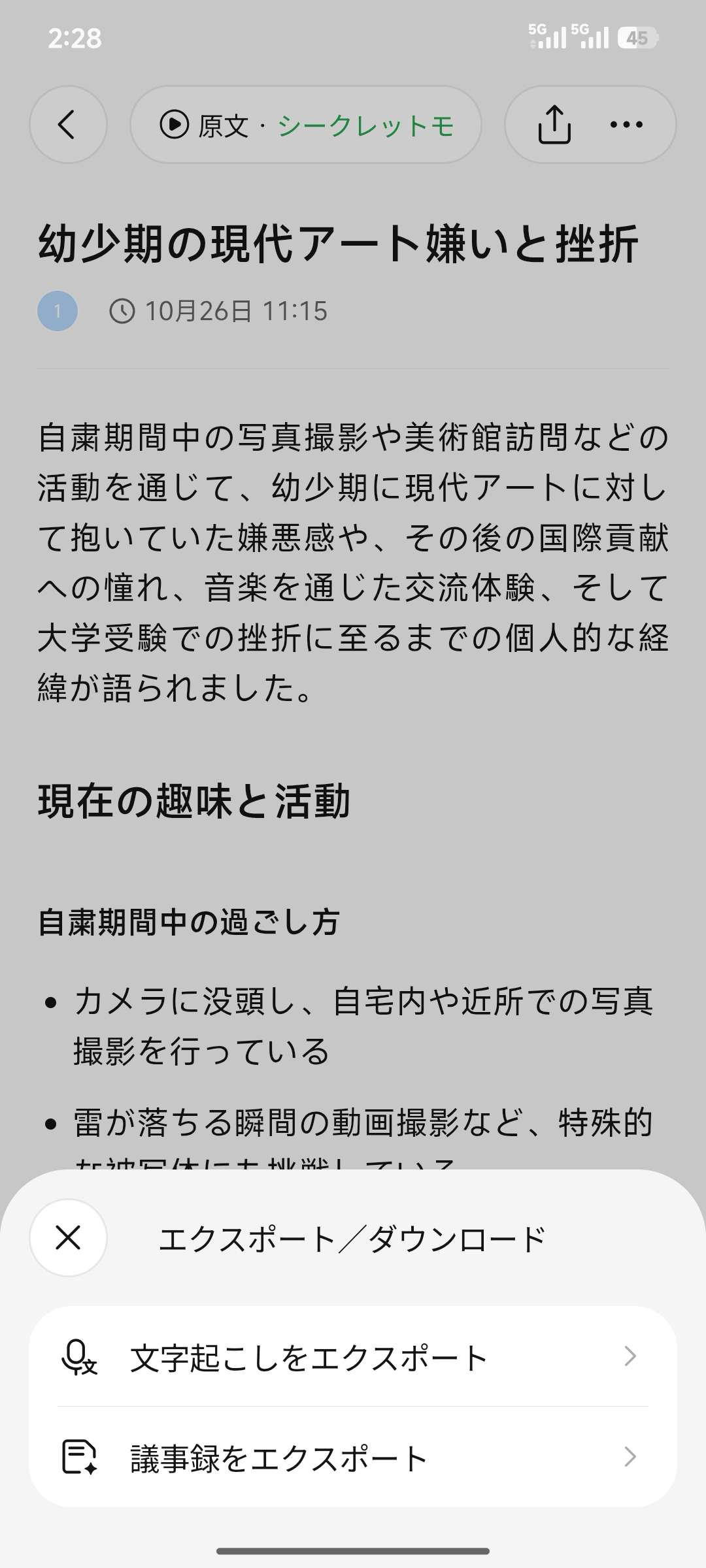
![[エクスポート/ダウンロード] ポップアップウィンドウで [コンテンツのエクスポート] を選択する](https://g-adoc.alcasset.com/sync/maas_docs/qwennote-sea/master/media/images/export-recordings-image2_a610f3cf3f68.png)
[コンテンツのエクスポート] を選択する
3
希望する形式を選択し、 [エクスポート]をタップします。
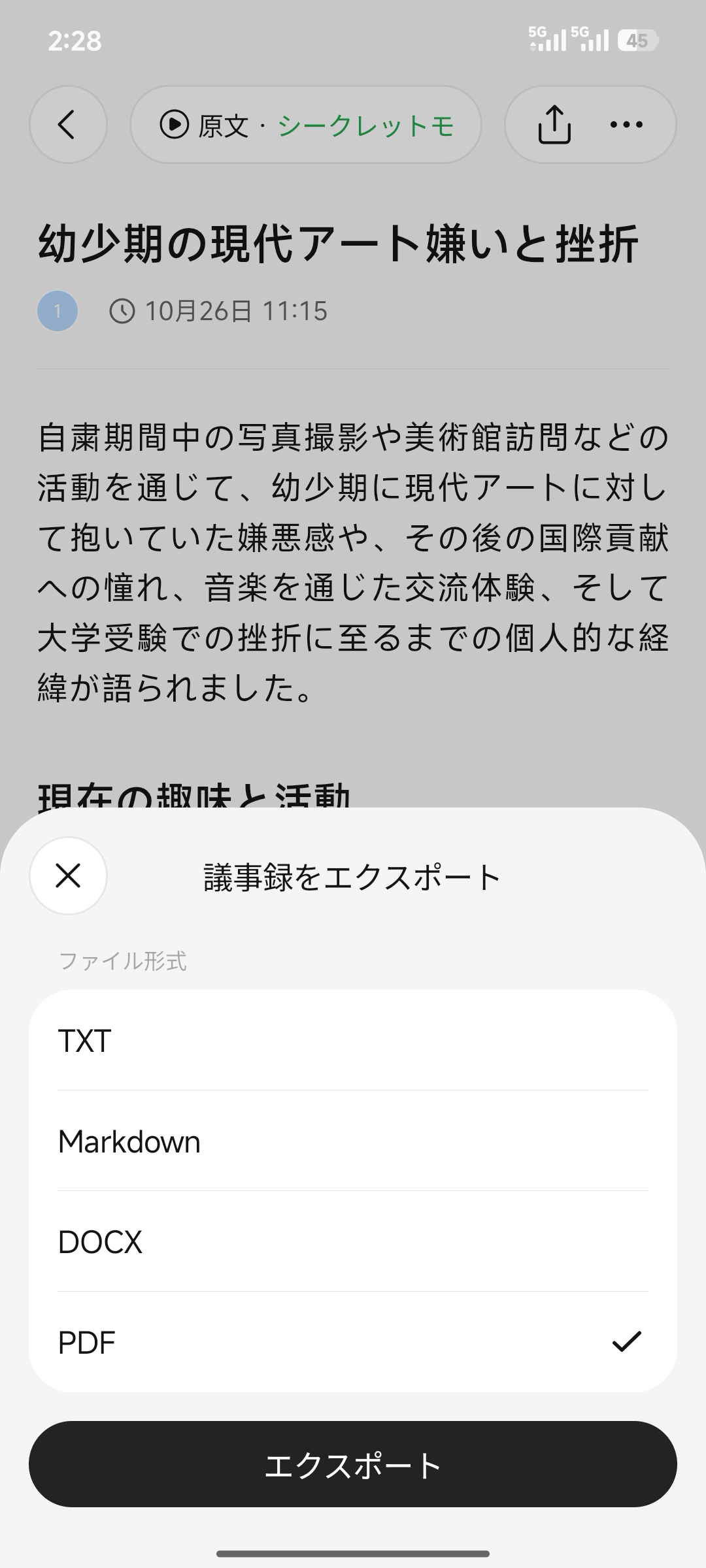
![文字起こしコンテンツのファイル形式を選択し、[エクスポート] をタップする](https://g-adoc.alcasset.com/sync/maas_docs/qwennote-sea/master/media/images/export-recordings-image3_a610f3cf3f68.png)
形式を選択してエクスポートする
4
エクスポート後、ファイルをデバイス間で共有できます。
2. ホームページからエクスポートする
1
ホームページで対象のファイルを長押しします。
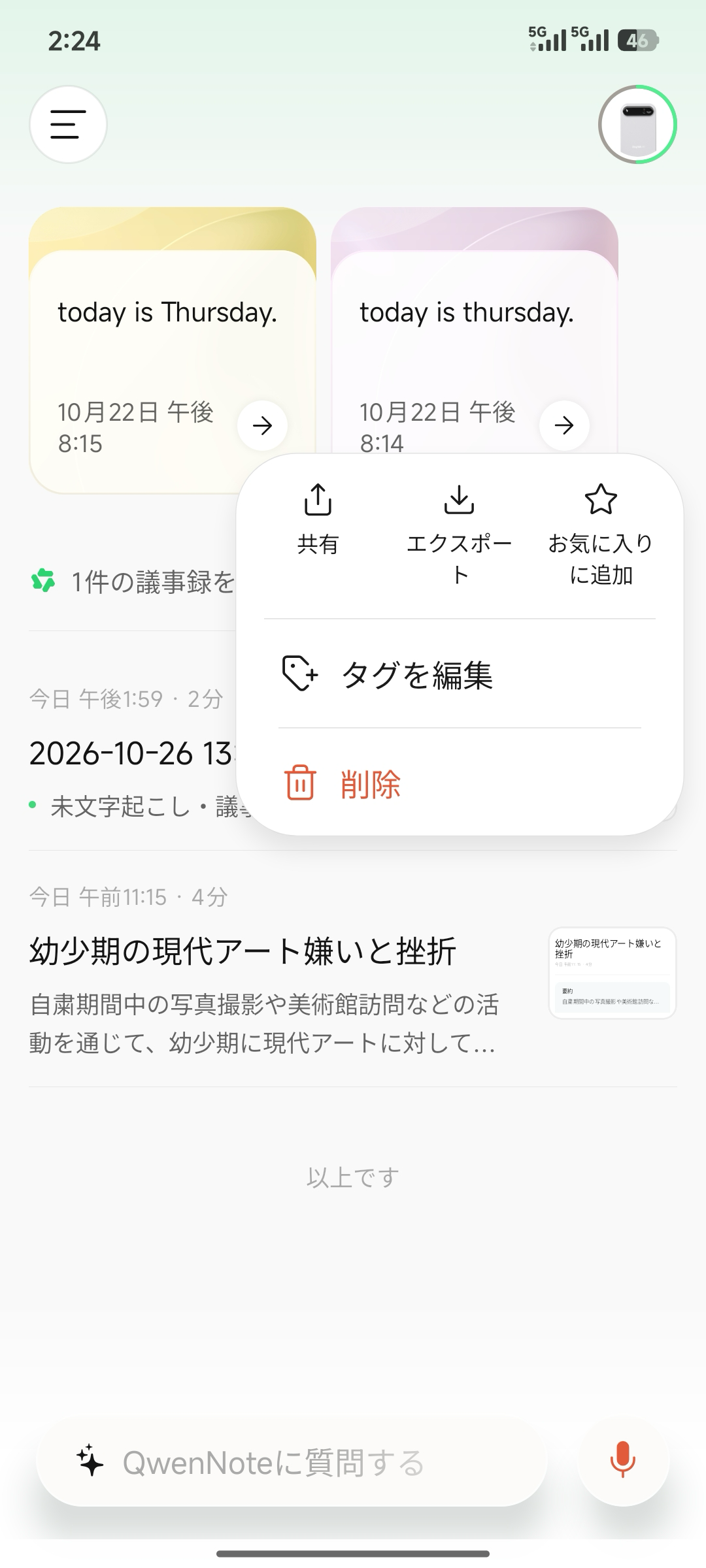
![ホームページで対象の文字起こしを長押しして [エクスポート] を選択する](https://g-adoc.alcasset.com/sync/maas_docs/qwennote-sea/master/media/images/export-recordings-image4_a610f3cf3f68.png)
ホームページのエクスポート入口
2
[エクスポート] をタップし、 ポップアップウィンドウで形式を選択します。
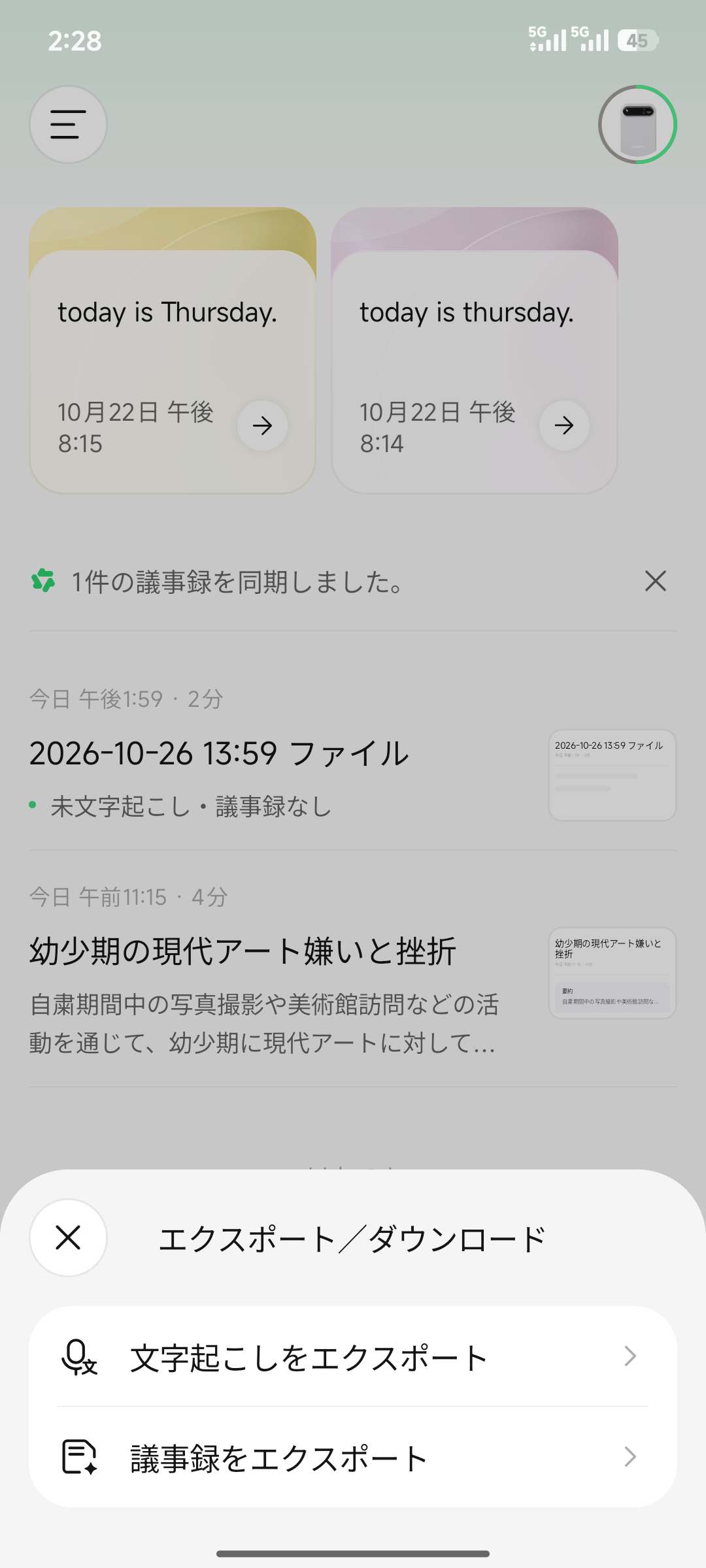
[コンテンツのエクスポート] を選択する
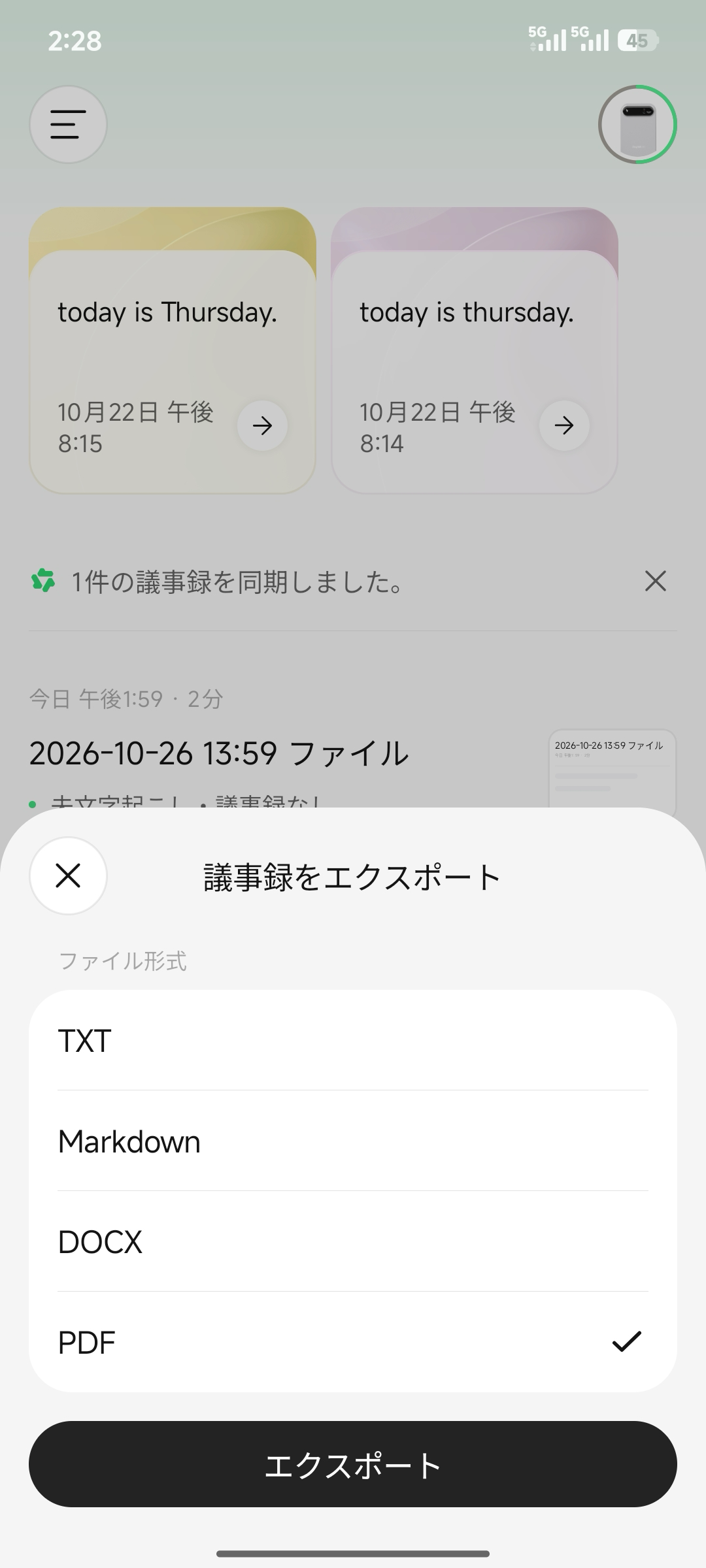
![ホームページからエクスポートする際にファイル形式を選択し、[エクスポート] をタップする](https://g-adoc.alcasset.com/sync/maas_docs/qwennote-sea/master/media/images/export-recordings-image6_a610f3cf3f68.png)
形式を選択してエクスポートする
3
エクスポート後、ファイルをデバイス間で共有できます。
3. 注意事項
- 元の音声をエクスポートできるかどうかは、録音保持設定によって異なります。一時保存モードでは元の音声は保持されず、表示やエクスポートはできません。録音を保持する設定にしている場合は、表示およびエクスポートが可能です。
- エクスポートされたコンテンツには機密情報が含まれる場合があります。お住まいの地域のプライバシー規制に従って適切に取り扱ってください。