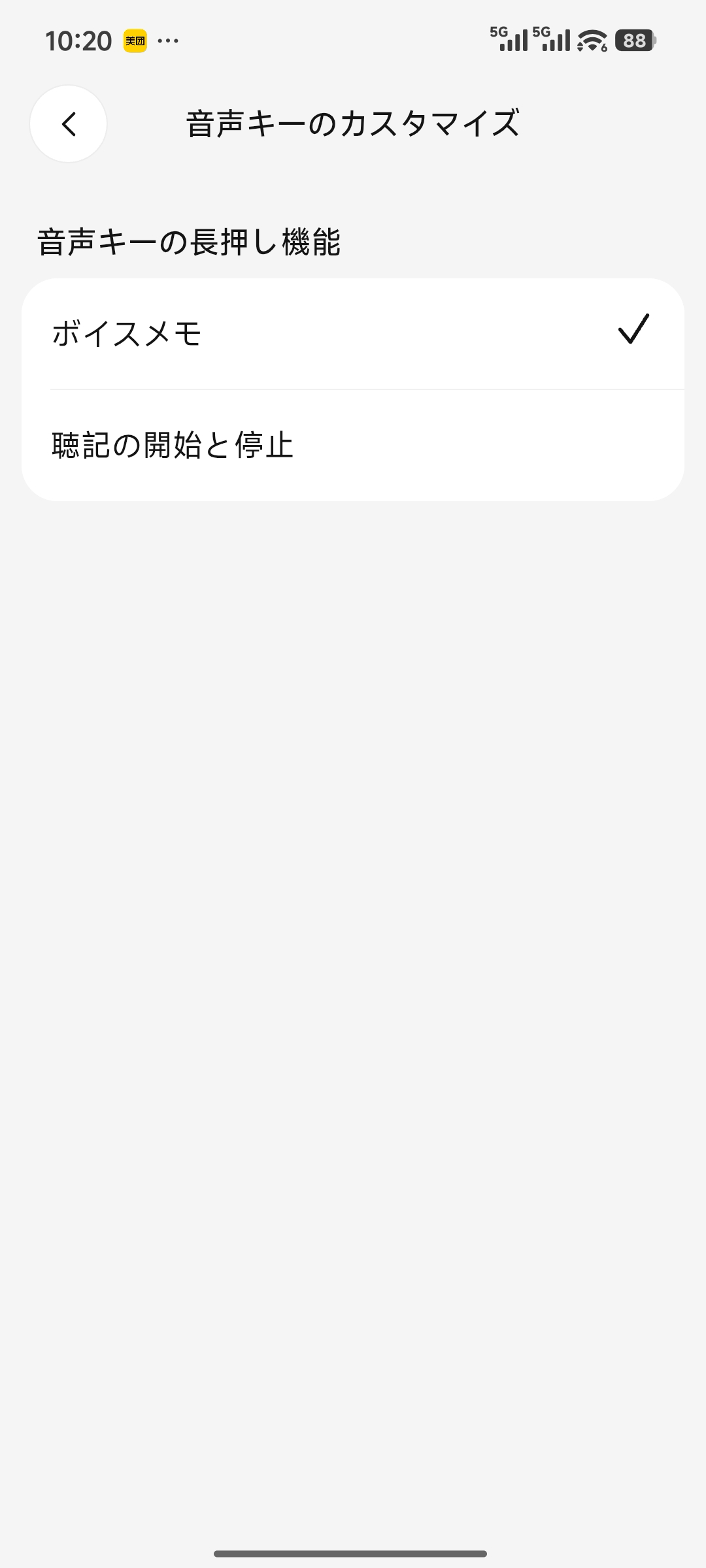
音声メモを録音したり、ボタンを書き起こしキーとしてカスタマイズできます
概要
A1 デバイスの円形 AI ボイスボタンは、音声メモ用に設計されています。ボタンを長押しして話すことで、アイデアをすぐに記録できます。録音データはアプリ内に音声メモとして保存されます。
ユースケース
- 音声ボタンで直接書き起こしの開始や停止を行い、両方のボタンで書き起こしを開始できるようにします。
- 音声録音を特定の場所に保存したい場合に使用します。
手順
1. 基本的な使い方
音声ボタンを長押しして話し、アイデアをすばやく記録します。
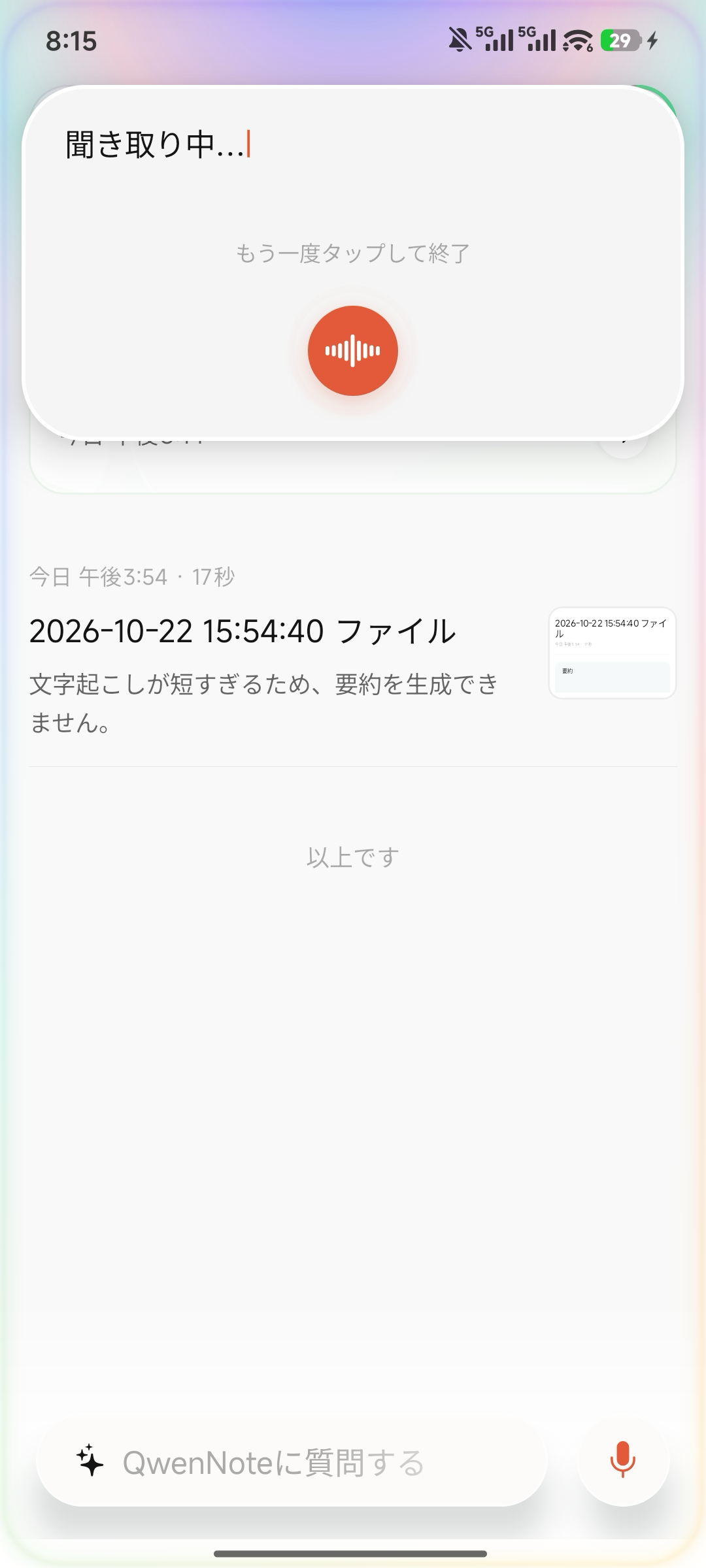
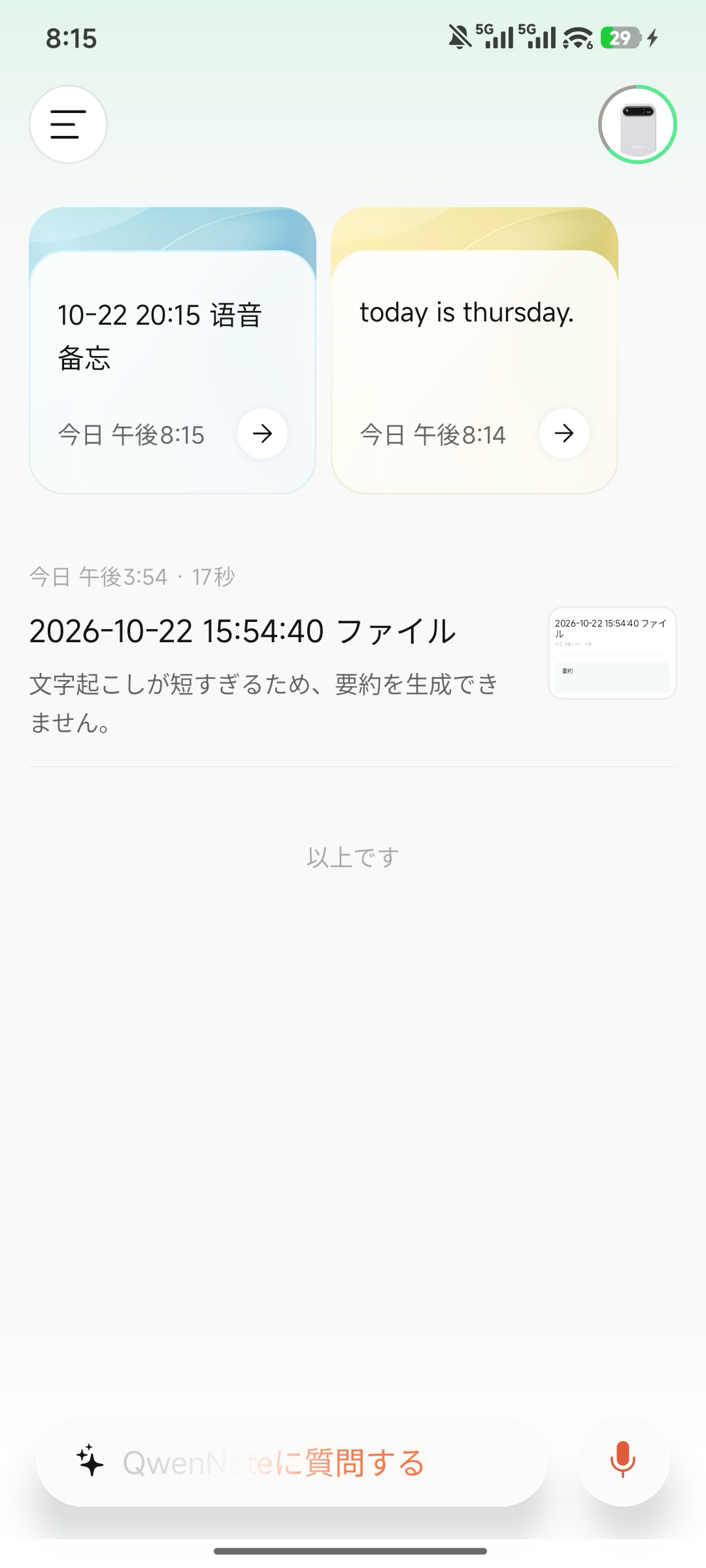
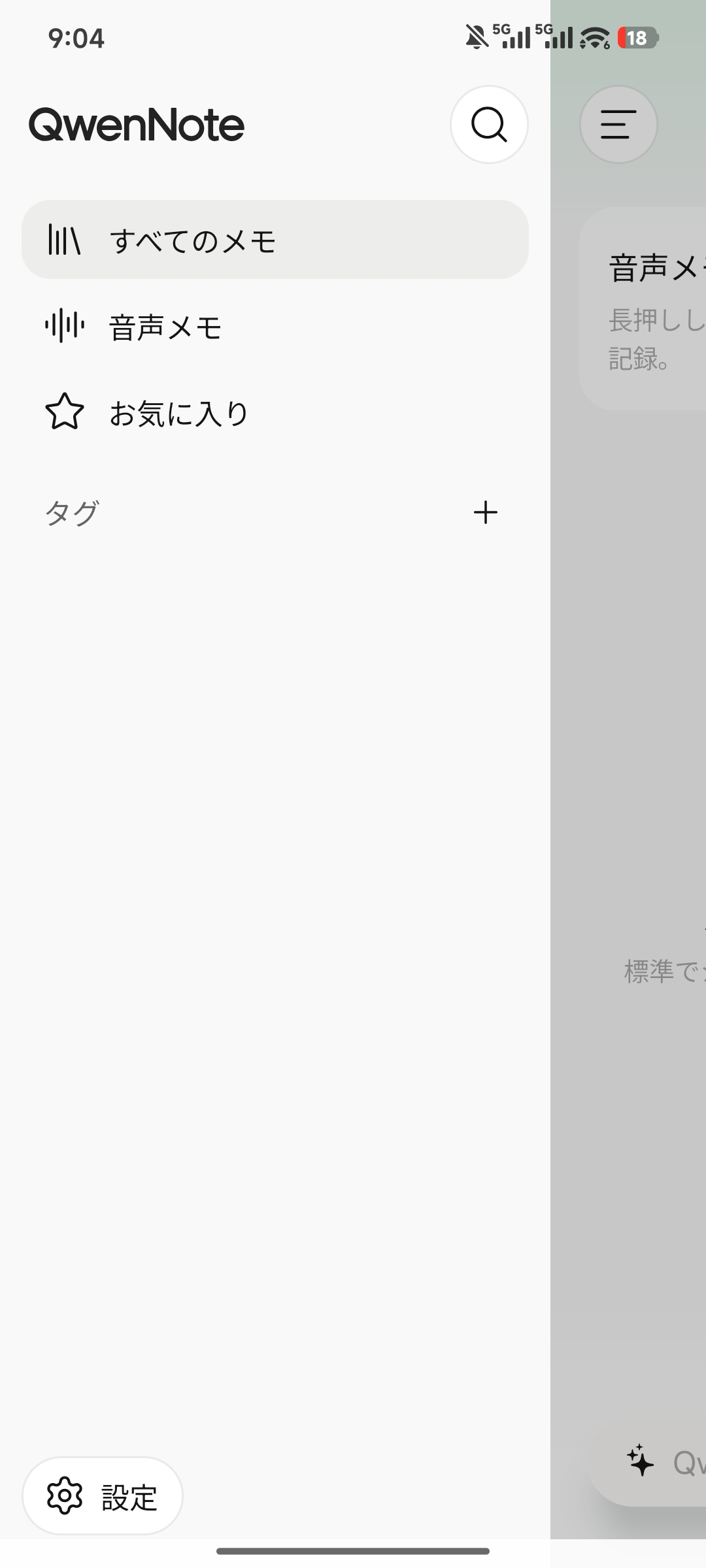
注意: デバイスがアプリに接続されていない場合、音声ボタンを長押しして行った録音はデバイス本体に保存されます。アプリを開いて再接続すると、自動的に同期されます。
2. AI ボイスボタンのカスタマイズ
1
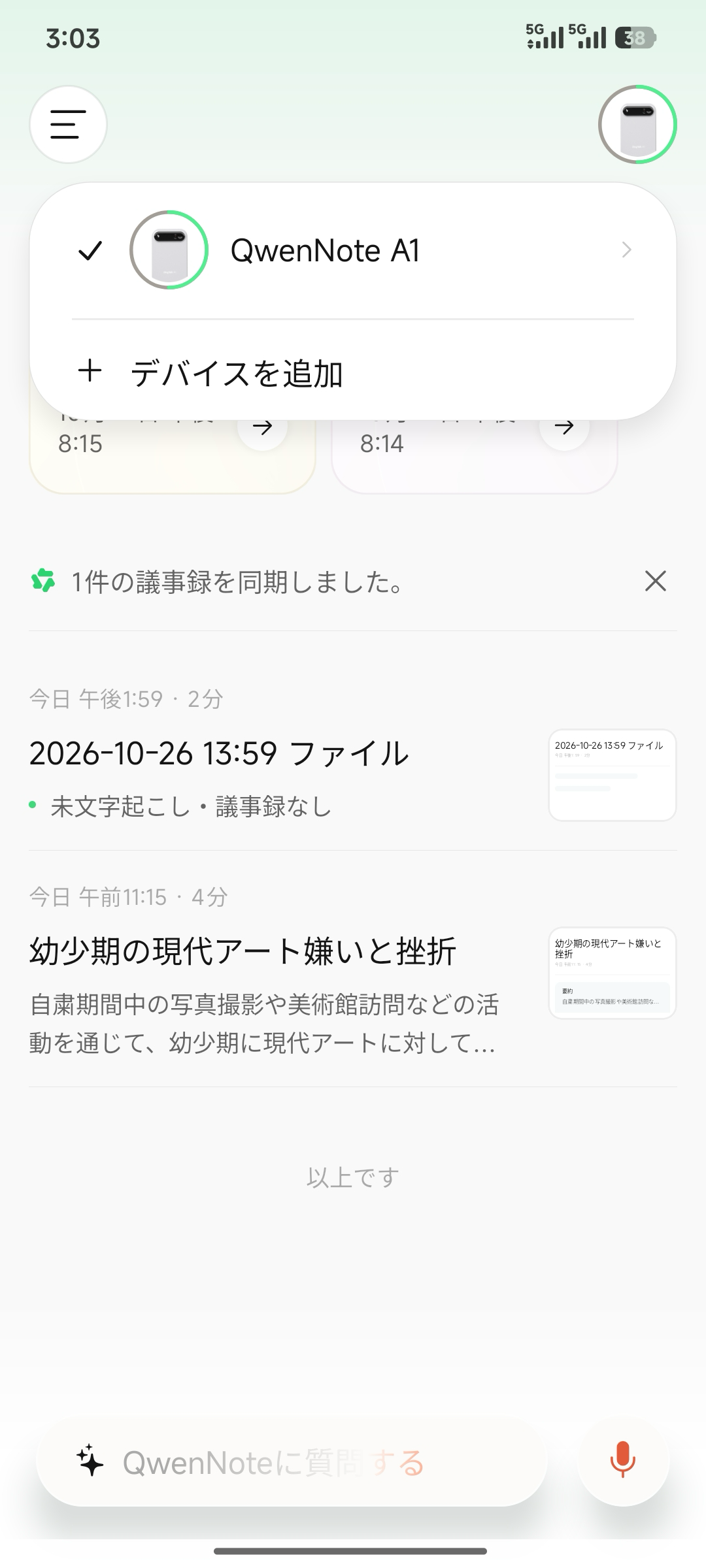
ホーム画面の右上隅からデバイス設定ページに移動します。
2
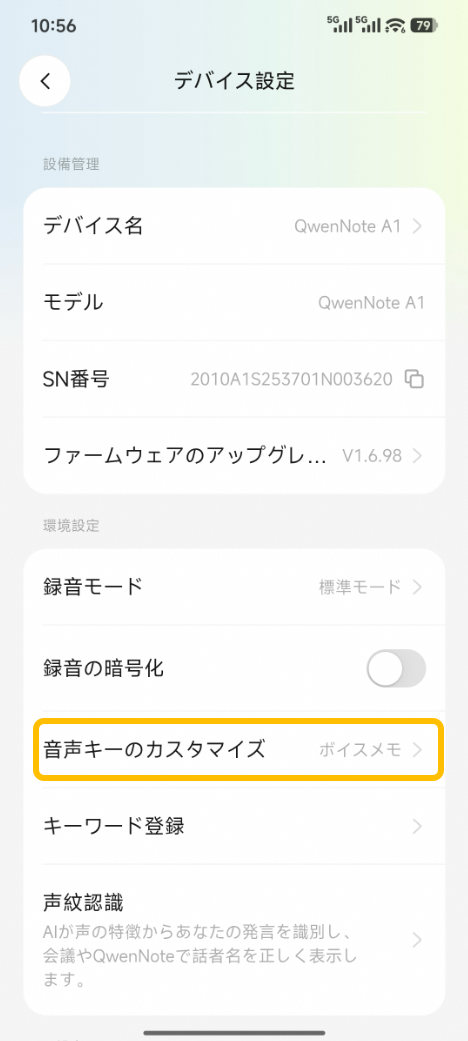
下にスクロールして、「 音声ボタンのカスタマイズ」を見つけます。
3
機能を「 書き起こしの開始/停止 」に切り替えて、書き起こしボタンと同じ動作にします。