
A1 デバイスのリンク解除とリセット
概要
A1 デバイスをアカウントにリンクした後、アカウントの切り替え、デバイスの譲渡、または工場出荷時設定へのリセットが必要な場合は、アプリからリンク解除とリセットを実行できます。
使用シナリオ
- 再リンクが必要な別のアカウントへの切り替え
- デバイスを他のユーザーに譲渡する前のバインド情報のクリア
- リセットによるデバイス障害からの復旧
手順
1. オンラインでのバインド解除(推奨)
デバイスがアプリに接続されている状態で、以下の手順を実行します。
1
アプリで録音画面を開き、右上のアイコンをタップして デバイス設定に移動します。
2
画面の一番下までスクロールし、 バインド解除とリセットをタップします。
3
確認ダイアログで 確認 をタップすると、バインド解除が完了します。
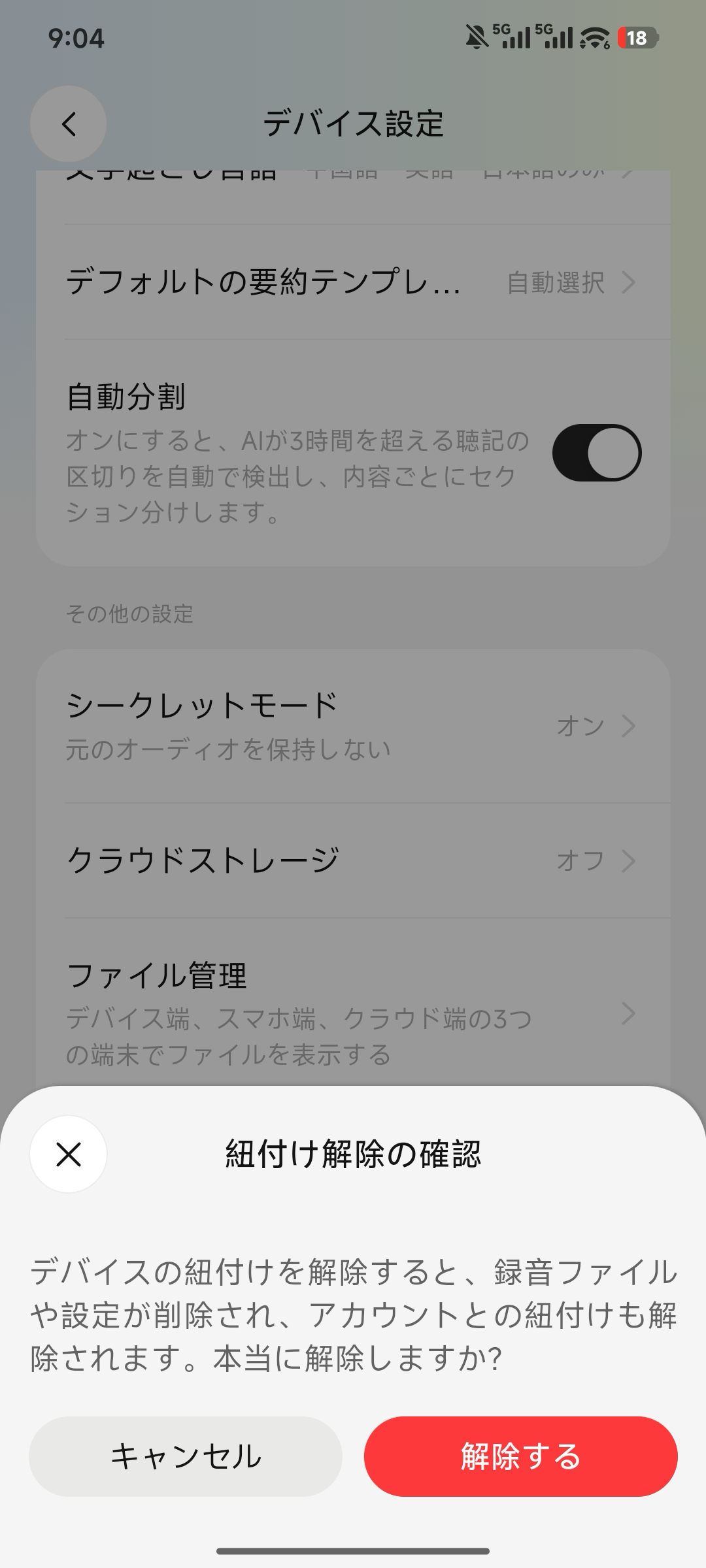
オンラインバインド解除の確認画面
2. オフラインでのバインド解除
- デバイスがアプリに接続されていない場合は、デバイス設定でオフラインバインド解除を選択します。
- この場合、デバイス側では変更が検知されず、バインド済みのステータスが引き続き表示されます。関連付けを完全に解除するには、デバイスを再バインドしてからオンラインでバインド解除を実行する必要があります。
- 注意:オフラインバインド解除は、デバイスの紛失など特別なケースのみを想定しています。必要がない限り、オフラインバインド解除を使用しないでください。
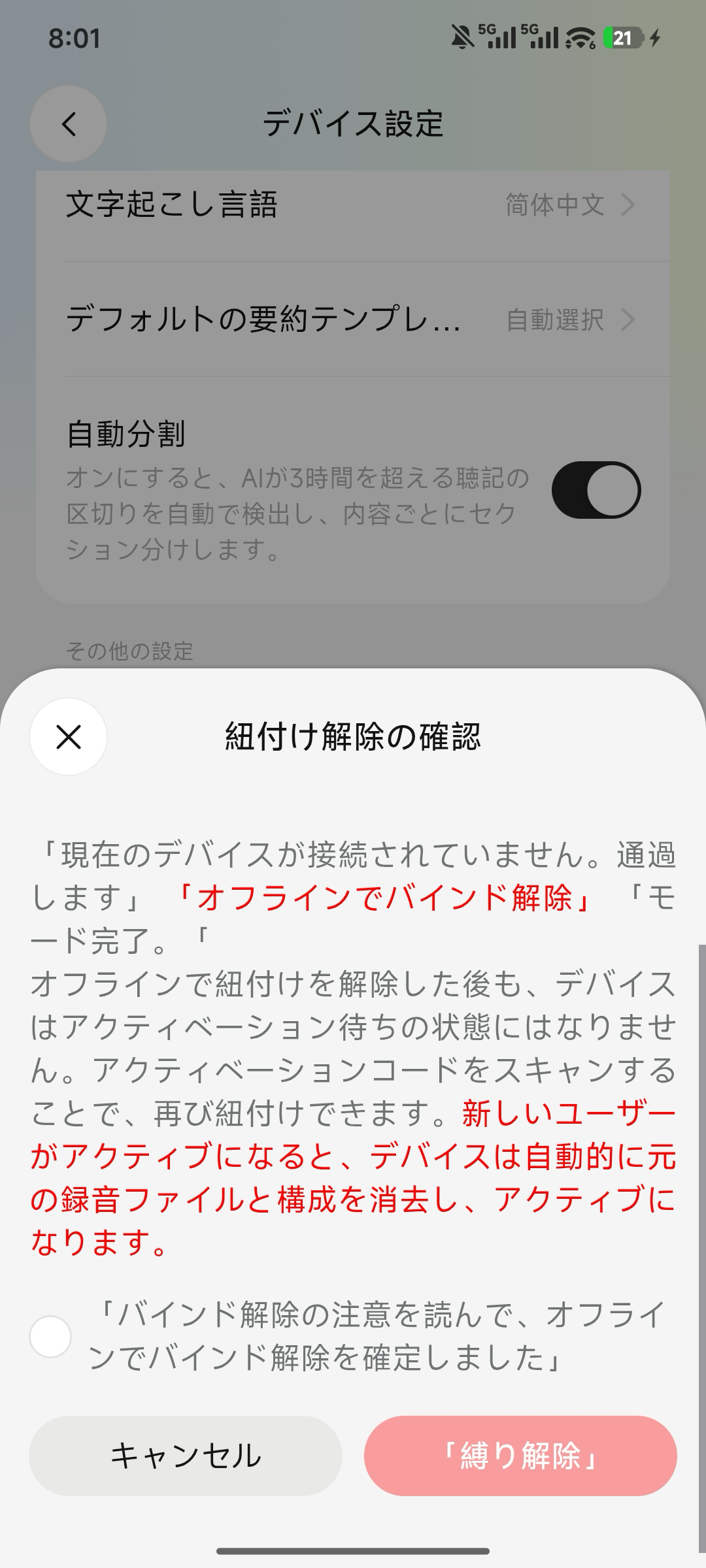
オフラインバインド解除の説明と確認画面
3. バインド解除前のデータに関する注意事項
バインド解除とリセットを実行すると、バインドの関連付けが解除され、デバイス上のすべてのデータが削除されます。録音データを保持する場合は、操作前にアプリで同期およびエクスポートを行ってください。