
A1 デバイスをモバイルアプリにバインドする 3 つの方法
I. 概要
録音を同期し、文字起こしや AI 機能を使用するには、QwenNote A1 デバイスをスマートフォンの QwenNote アプリにバインドする必要があります。アプリでは、近くのデバイスの検出、手動での製品選択、QR コードのスキャンという 3 つのバインド方法に対応しています。
デバイス固有のアクティベーションコードまたはユーザーマニュアルを紛失した場合は、以下の共通アクティベーションコードをスキャンしてデバイスを有効化してください。
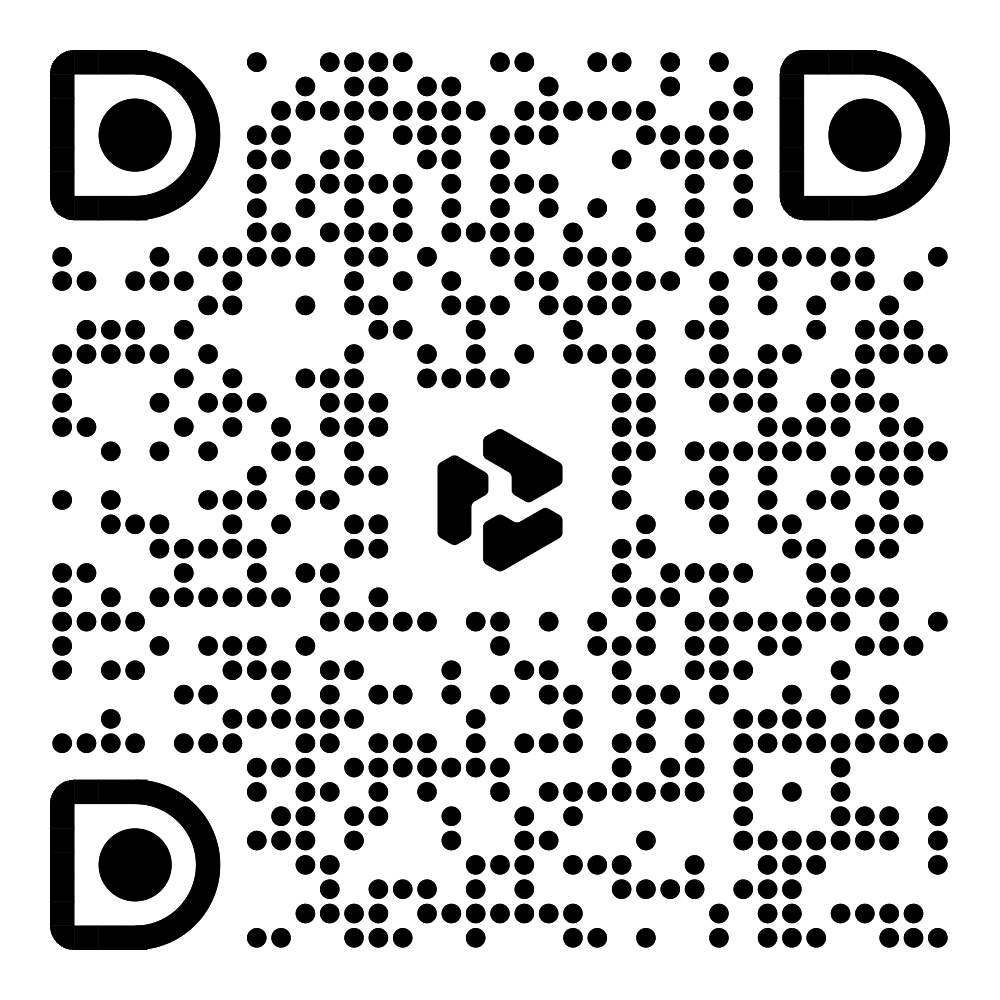
QwenNote A1 共通アクティベーションコード
II. 使用シナリオ
- 開封後に A1 デバイスをスマートフォンにバインドする
- スマートフォンの変更後にデバイスを再バインドする
- バインド失敗後に再試行する
III. 手順
近くのデバイスを検出してバインドする
デバイスの電源が入っていてスマートフォンの近くにある場合、アプリがデバイスを検出し、アニメーション付きのプロンプトを表示します。プロンプトをタップしてバインドを開始し、画面の指示に従います。
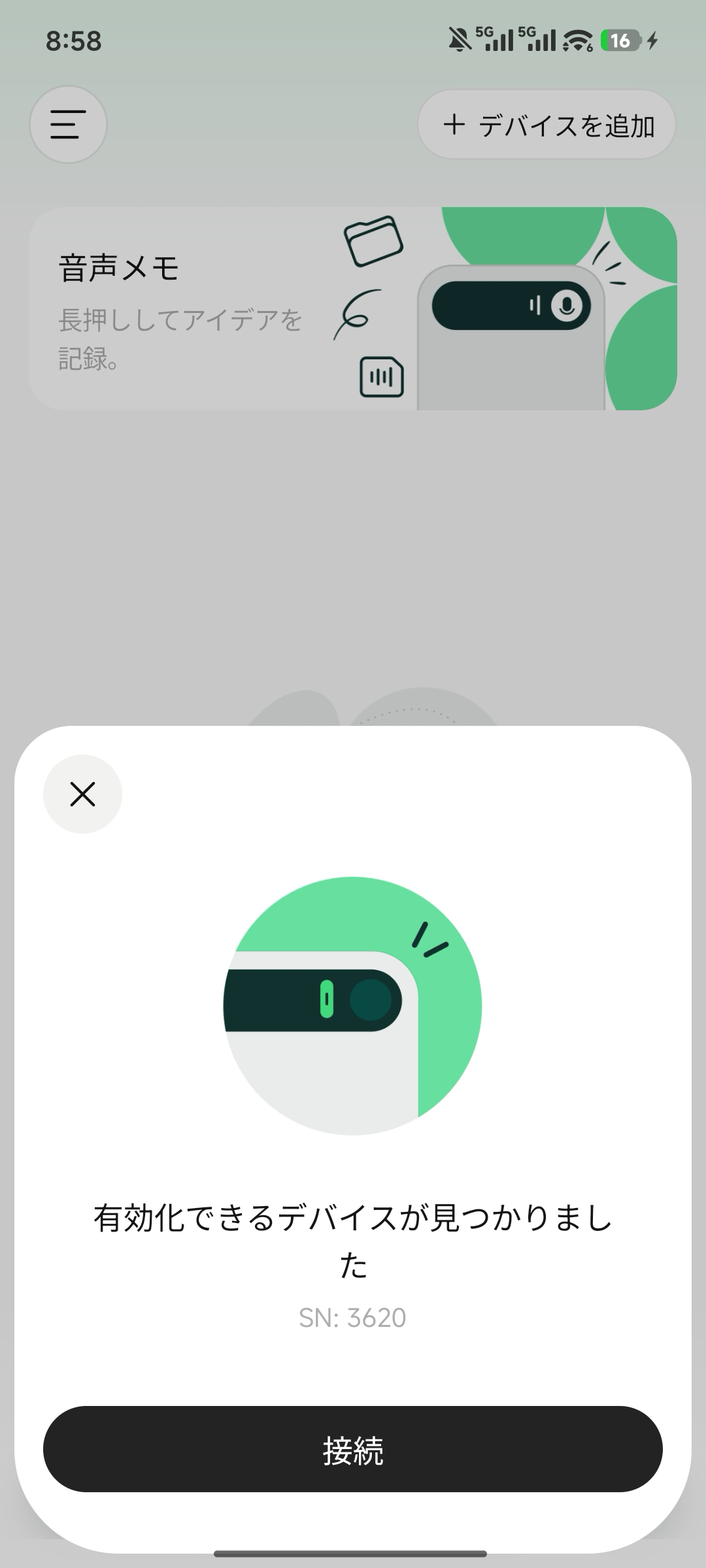
近くのデバイスのバインドプロンプト
製品を選択してバインドする
1
QwenNote アプリを開きます。
2
ホームページの右上隅にある デバイスを追加 をタップします。
3
「 デバイスを選択 」ページで、「 QwenNote A1」をタップします。
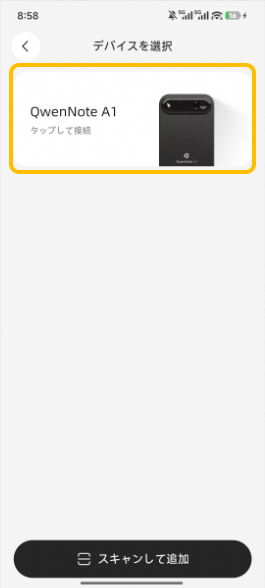
QwenNote A1 を選択する
4
画面の指示に従ってバインドを完了します。
QR コードをスキャンしてバインドする
1
ホームページの右上隅にある デバイスを追加 をタップします。
2
「 スキャンして追加 」ページの下部にある「 デバイスを選択 」をタップします。
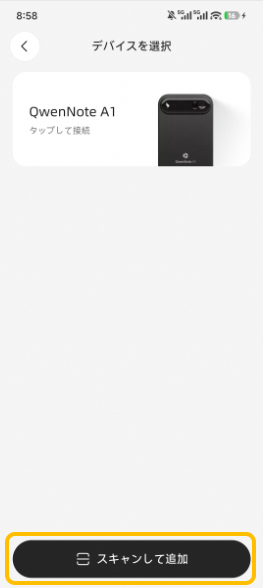
「スキャンして追加」エントリー
3
デバイス上の QR コードをスキャンします。
4
画面の指示に従ってバインドを完了します。
有効化およびバインド成功
- おめでとうございますのポップアップが表示され、有効化とバインドが完了したことを示します。これでデバイスを使用できます。
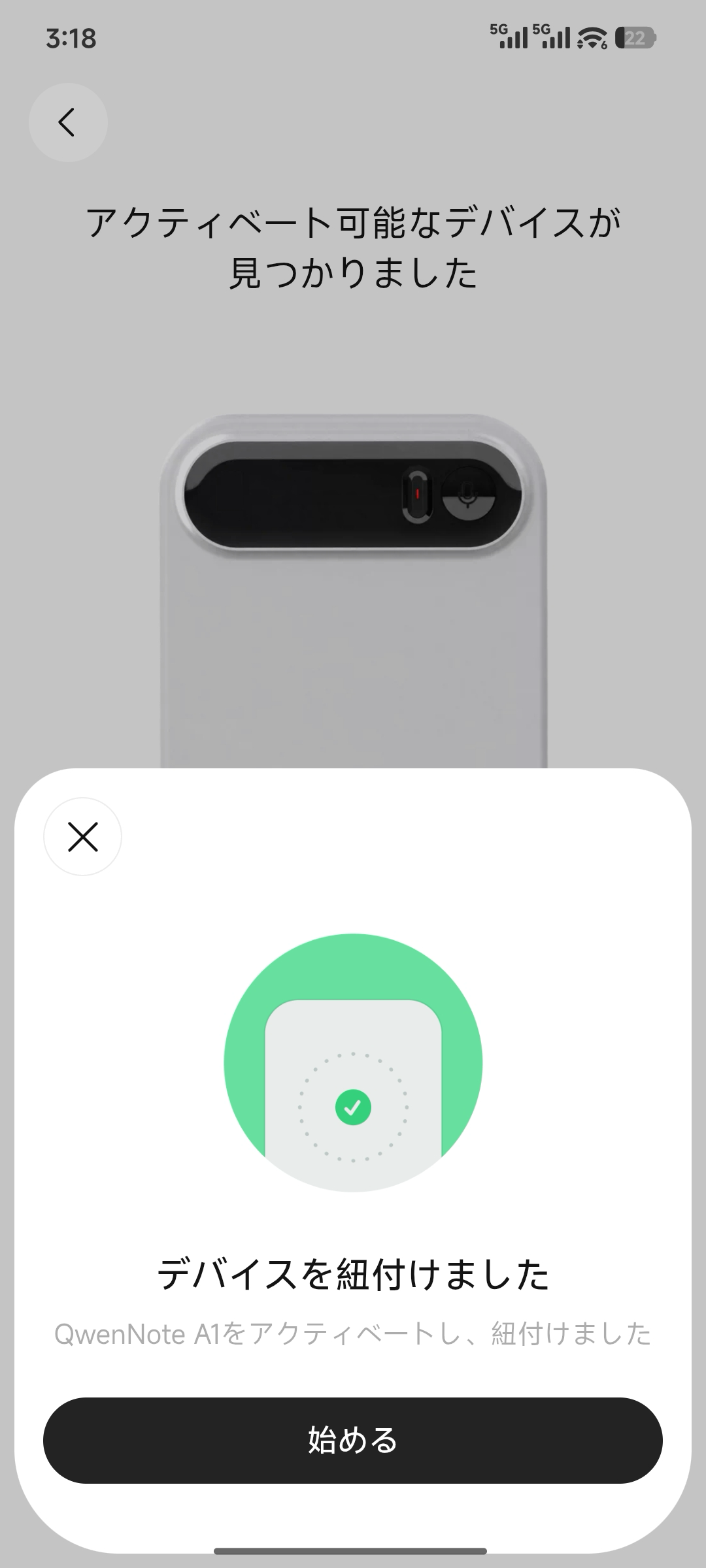
有効化およびバインド成功