
録音中にテキスト内容をリアルタイムで確認する
概要
A1 デバイスは QwenNote アプリと連携して使用すると、リアルタイム文字起こしに対応します。録音と同時に音声がテキストに変換されるため、その場で内容を確認できます。
ユースケース
- 会議中にテキスト出力をすぐに確認する。
- 異言語間の会話で文字起こしをリアルタイムで確認する。
- 音声の取り込みと音声認識が正常に機能しているか確認する。
手順
1. リアルタイム文字起こしを有効にする
録音を開始したら、アプリを開いて録音画面に移動します。リアルタイム文字起こしが自動的に開始されます。
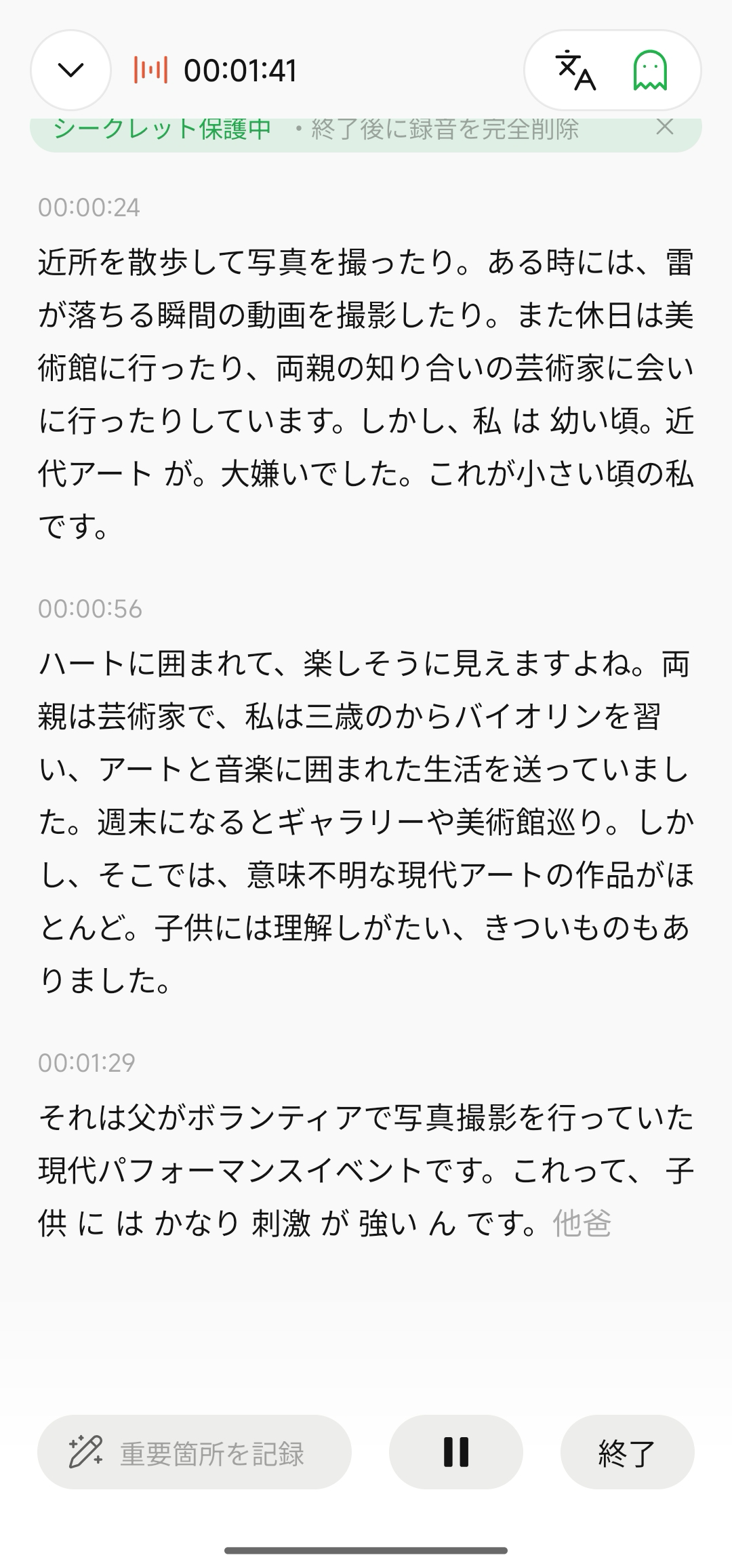
リアルタイム文字起こしを有効にする
2. 文字起こしモードと翻訳モードを切り替える
録音画面の右上にある Text/A をタップして、文字起こしモードと翻訳モードを切り替えます。
1
録音画面を開くとリアルタイム文字起こしが自動的に有効になります
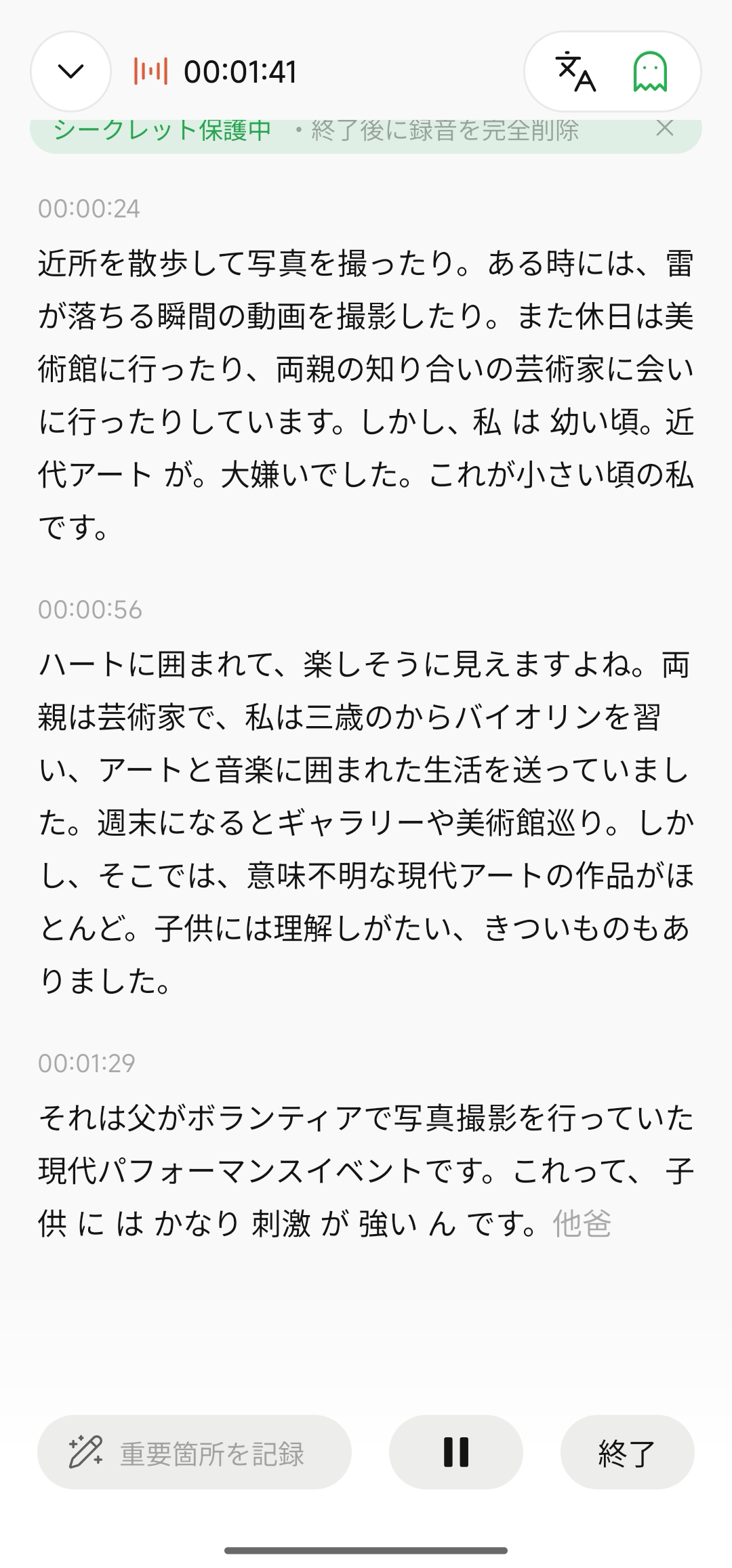
リアルタイム文字起こしモード
2
Text/A をタップして翻訳を有効にする
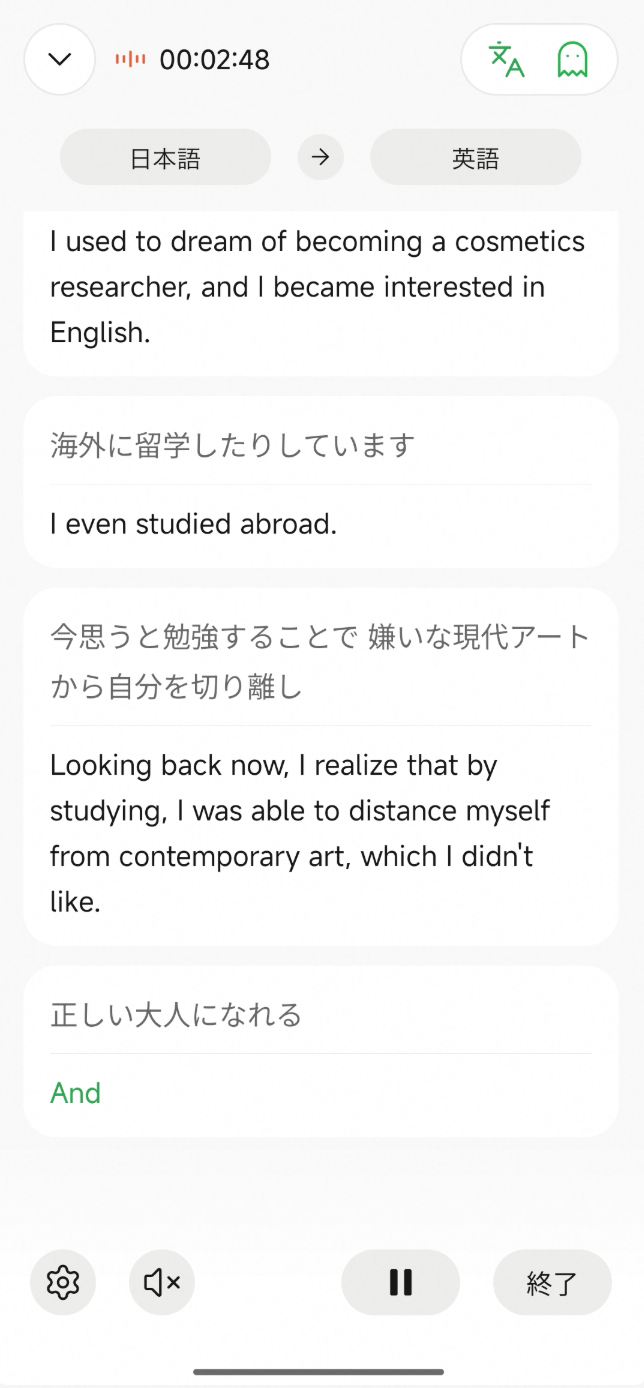
翻訳モードに切り替える
3. 文字起こし言語を設定する
文字起こし言語は話される言語と一致させる必要があります。設定するには、ホーム画面の右上にあるデバイスアイコンをタップし、 > デバイス設定 > 文字起こし言語の順に選択し、リストから言語を選択します。
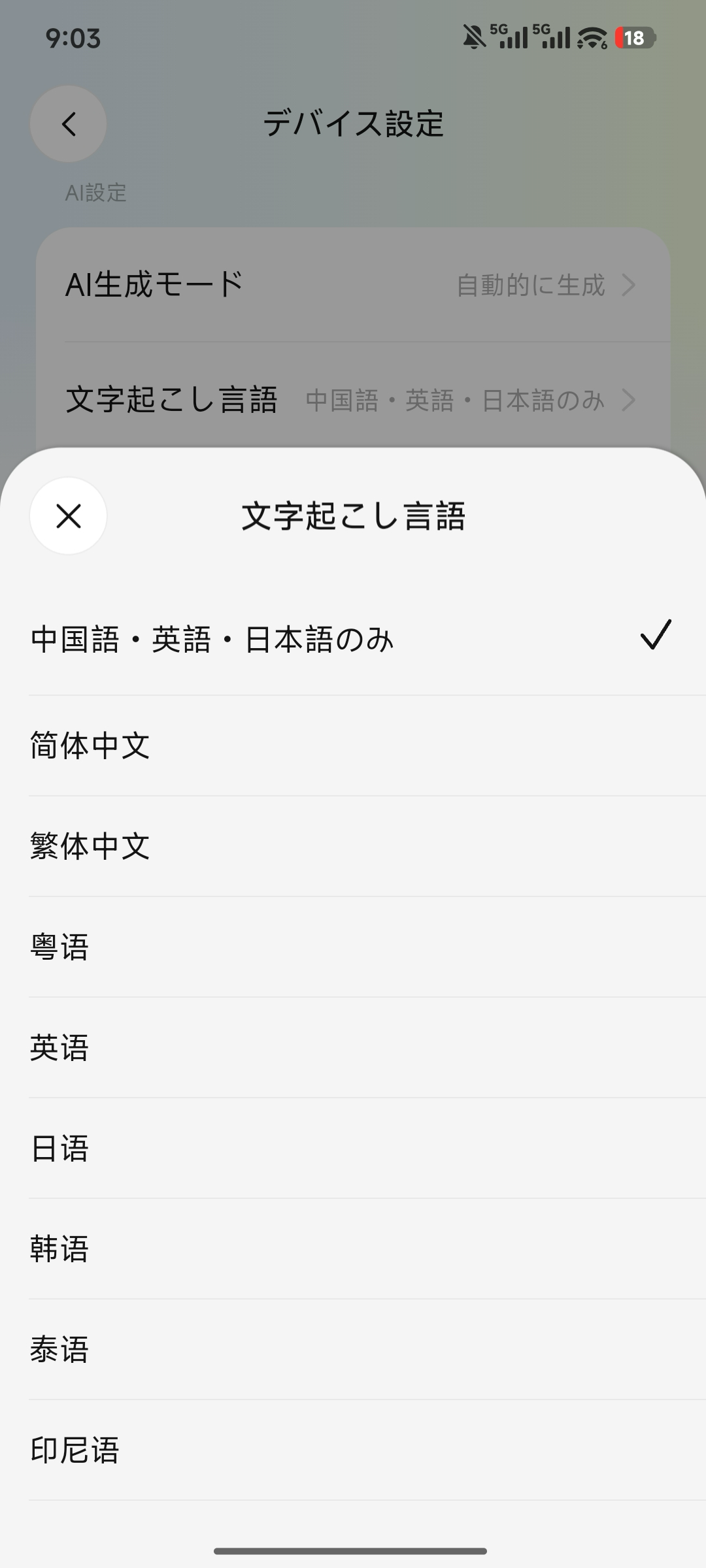
文字起こし言語を設定する
4. 注意事項
- 音声認識は 120 の言語に対応しています。環境によって精度が異なる場合があります。
- 日本語、中国語、英語を含む複数言語の音声にも対応しています。
- 文字起こし言語とアプリの表示言語は個別に設定されます。