
デバイスとアプリでの文字起こしの開始と管理
概要
文字起こしは A1 の主要機能です。デバイスまたはアプリのいずれかから文字起こしを開始および管理できます。文字起こしが終了すると、コンテンツは自動的にアプリに同期されます。
使用シナリオ
- 会議、顧客訪問、インタビュー、授業、電話など、録音が必要な場面。
- すぐに文字起こしを開始する必要がある、突発的なアイデアの記録。
手順
デバイスとアプリの両方から文字起こしを操作できます。
1. デバイスで文字起こしを開始または停止する
- 開始:デバイス右側の文字起こしボタン(縦型ボタン)を 2 秒間長押しします。
- 停止:文字起こしボタンを再度 2 秒間長押しします。
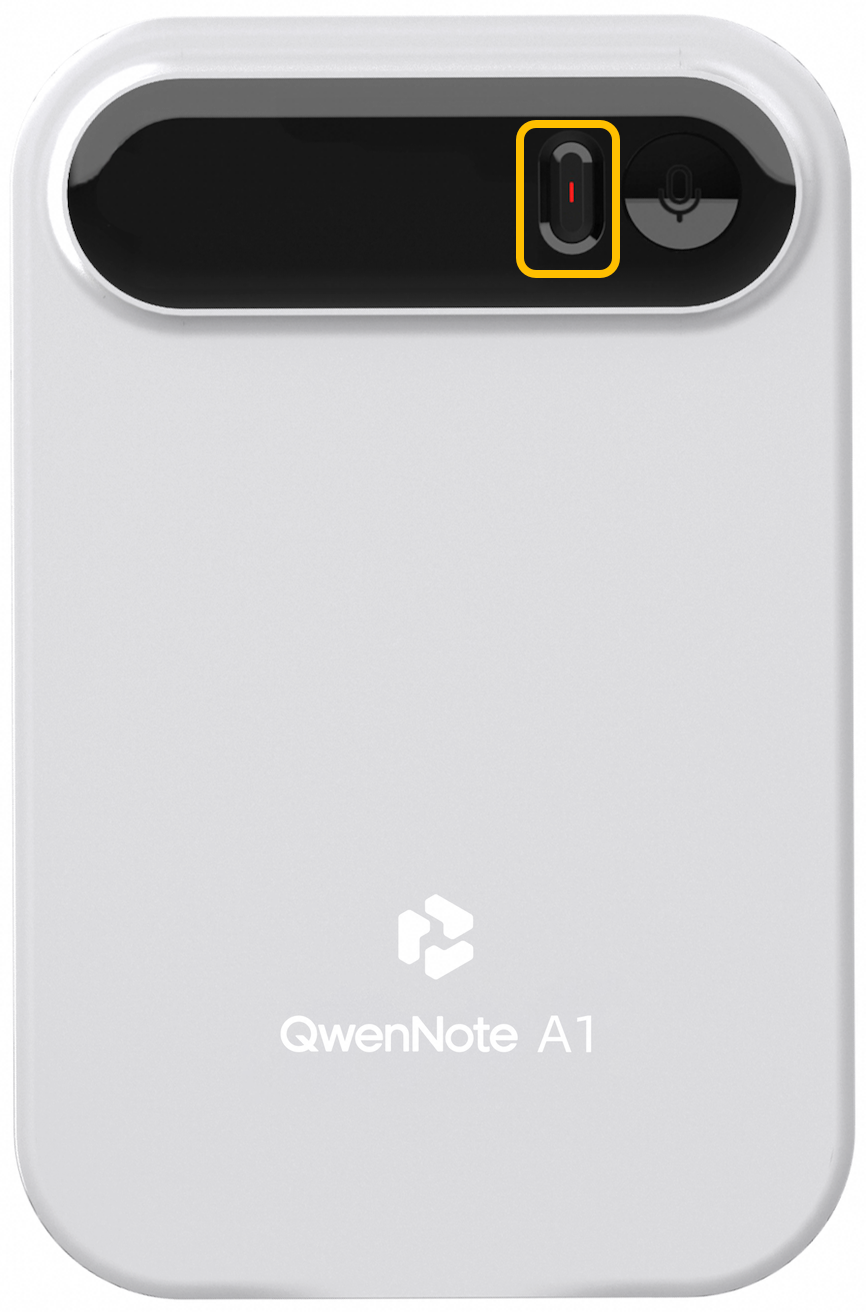
デバイスで文字起こしを開始または停止する
2. アプリで文字起こしを開始または停止する
アプリのホーム画面で文字起こしボタンをタップして開始します。実行中の文字起こしページで、下部のボタンをタップして停止します。
1
アプリのホーム画面で文字起こしボタンをタップして開始します。
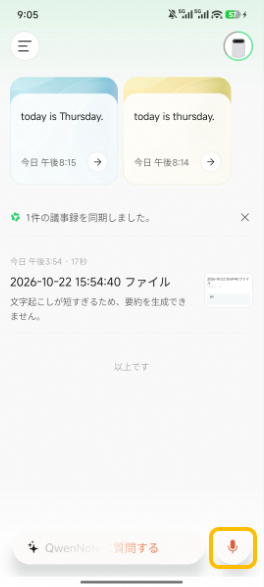
アプリで文字起こしを開始する
2
実行中の文字起こしページで、下部のボタンをタップして停止します。
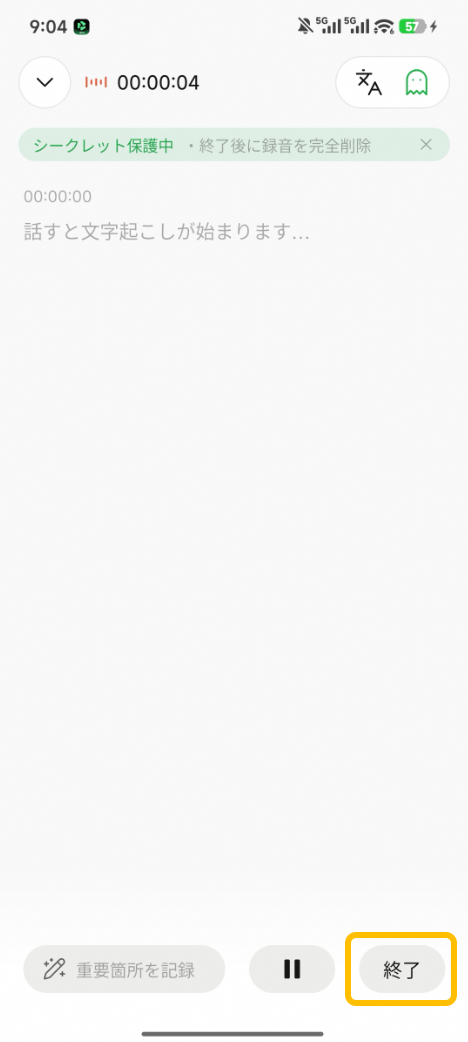
アプリで文字起こしを停止する