
概要
さまざまなシナリオに合わせた複数の文字起こしモードを切り替えて、特定の音声録音ニーズを満たすことができます。
シナリオ
- 会議室、対面でのコミュニケーション、元の環境音の保持など、環境によって求められる集音効果が異なります。
- 現在のモードで満足のいく結果が得られず、集音方法やノイズキャンセリング方法を変更する必要があります。
- 特定のシナリオを頻繁に使用するため、それをデフォルトモードとして設定したい場合があります。
手順
1
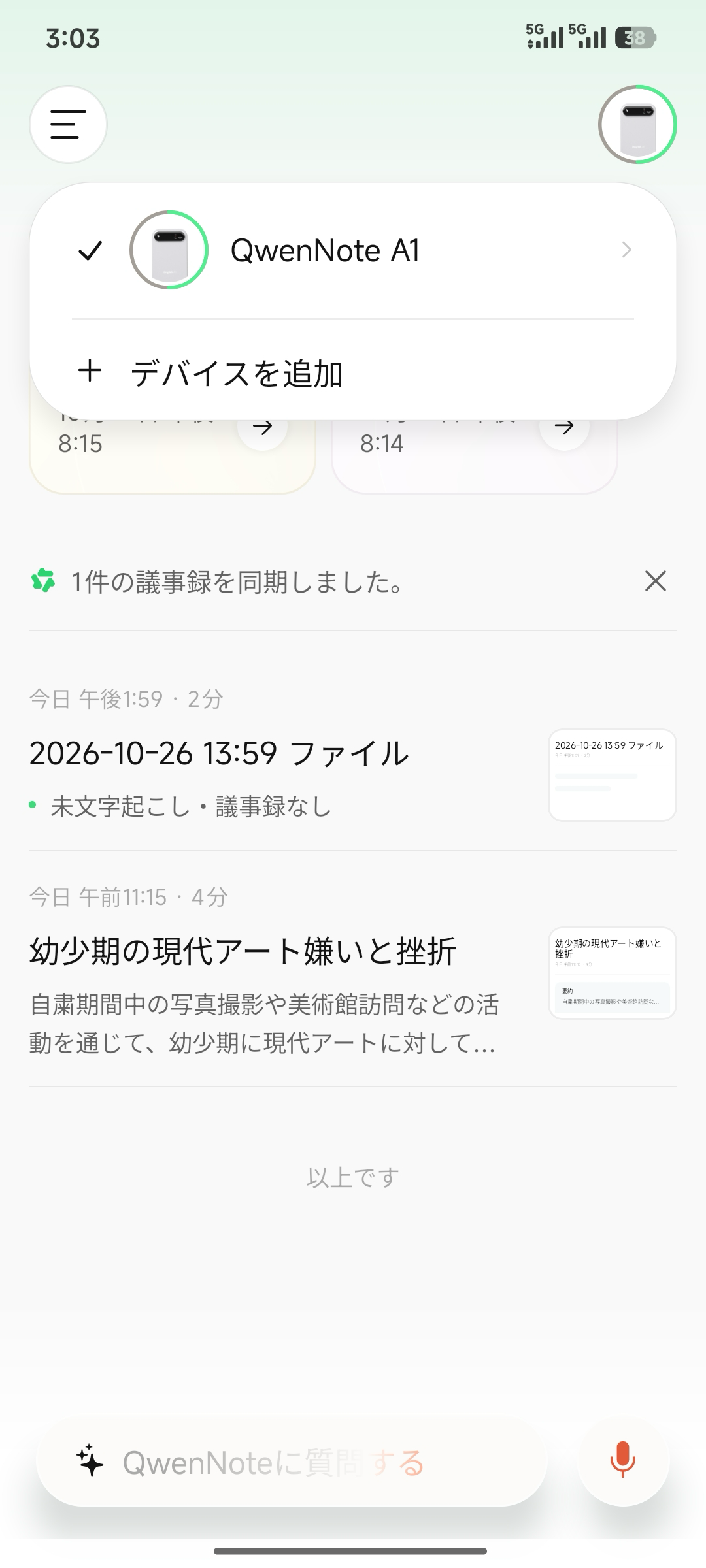
ホームページで右上のアイコンをタップし、「デバイス設定」ページに移動します。
2
「デバイス設定」ページで、デフォルトの文字起こしモードを設定します。
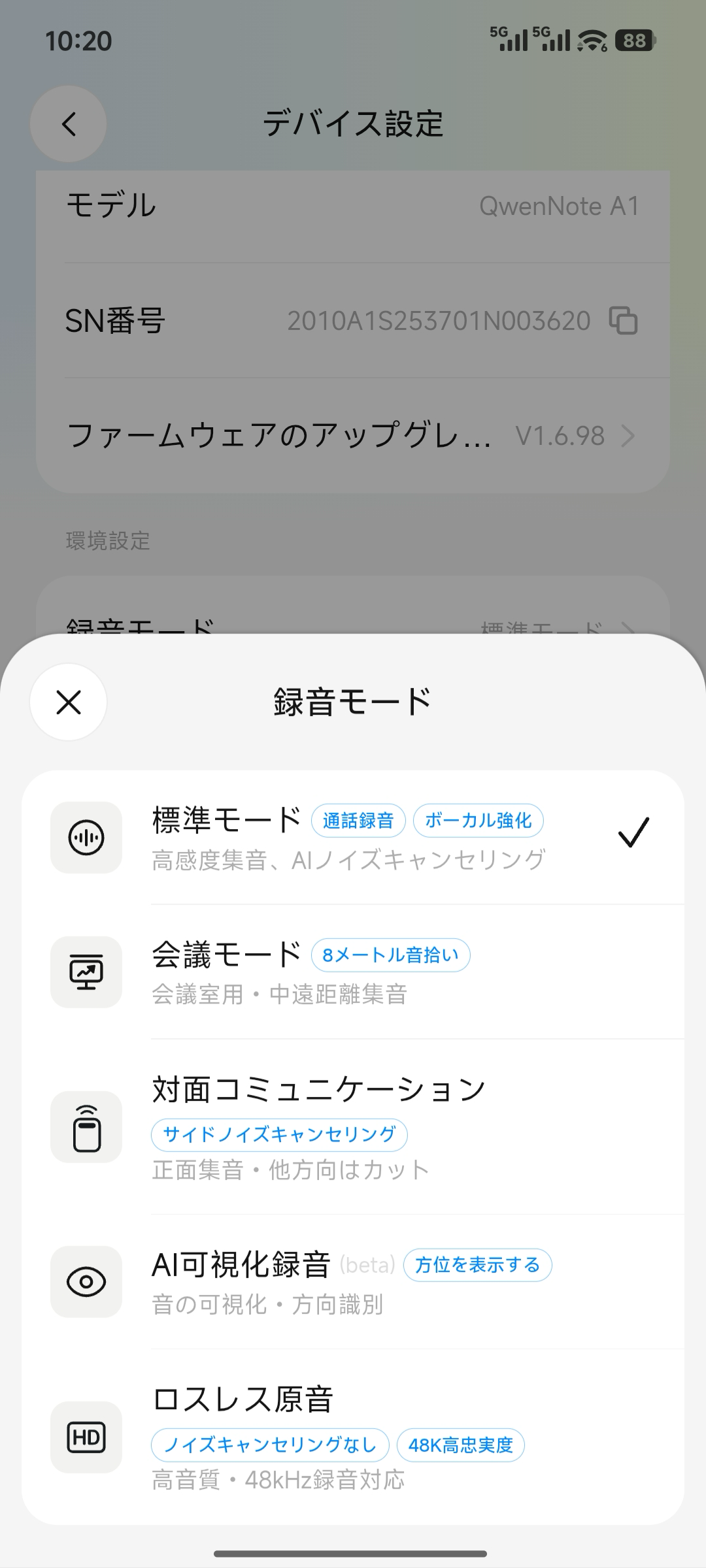
- 一般モード: AI ノイズキャンセリングを搭載した標準的な HD 集音機能です。通話の文字起こし品質とのバランスが取れています。これがデフォルトモードです。
- 会議モード: 会議室向けに設計されています。中長距離の集音に対応しており、中規模および大規模な会議室に適しています。
- 対面モード: 2 メートル以内の近距離集音を行います。外部ノイズを抑え、1 対 1 の会話やインタビューに適しています。
- AI ビジュアル文字起こし: 音を可視化し、話者の相対的な方向を識別します。
- ロスレス原音: Hi-Fi 品質の高音質です。ノイズキャンセリングを行わずに 48 kHz で全ての音を録音するため、未処理のオリジナル音声が必要なシナリオに適しています。